OBSで縦型配信をする方法(YouTubeショートの縦配信・TikTok LIVE)
OBSで、スマホの画面いっぱいに映る縦型の配信をする方法です。OBSで縦型にするには、映像の設定で、配信の画面そのもの(キャンバス)を縦長の1080x1920にします。あとは、ソースを縦の画面に収め直して、配信先に送ります。YouTubeとTikTokでは、縦型の扱いや配信できる条件が違うため、配信先ごとに分けて見ていきます。
このページで扱うこと
- OBSの画面を縦長(1080x1920)にしたい
- 縦にしたら、ゲーム画面やカメラがはみ出す・小さくなる
- 横の配信と縦の配信で、設定を切り替えて使いたい
- YouTubeで、ショートのフィードに出る縦型のライブ配信をしたい
- TikTok LIVEに、パソコンから配信したい
YouTubeの配信そのものが始まらない場合は、YouTubeの配信が始まらないときのページを見てください。縦にしたら文字がぼやける場合は、画質が悪い・文字がぼやけるときのページにまとめています。
まず確かめること(30秒でできる確認)
- 配信先でライブ配信ができる状態か。YouTubeヘルプでは、ライブ配信にはチャンネルの確認と、過去90日間にライブ配信の制限を受けていないこと、16歳以上であることが必要とされています。TikTokヘルプでは、LIVEを配信できるのは18歳以上で、フォロワーが1,000人以上の人とされています(地域によって違うことがあります)。
- 今の解像度を控える。設定 → 映像 の「基本 (キャンバス) 解像度」と「出力 (スケーリング) 解像度」を控えておくと、横に戻すときに迷いません。
- 配信と録画を止めておく。配信や録画をしている間は、映像の設定を変えられません。OBSの画面にも「映像設定を変更するには出力を停止してください。」と出ます。
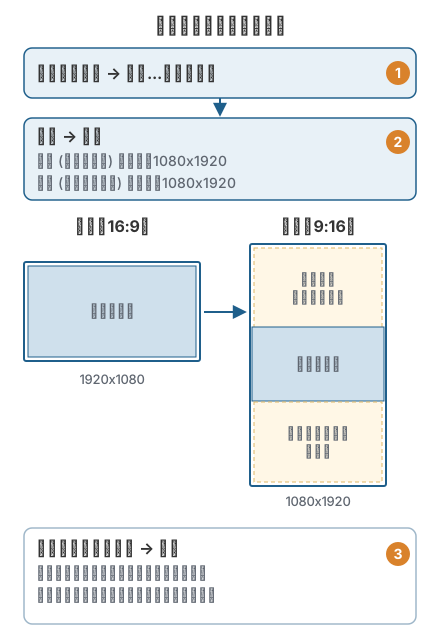
縦型配信の設定(順番に)
1. 縦型用のプロファイルとシーンコレクションを作る
解像度などの映像の設定は、OBSの「プロファイル」ごとに保存されます。横の配信も続けるなら、縦型用のプロファイルを別に作っておくと、メニューから選ぶだけで切り替えられます。
- プロファイル:メニューの プロファイル → 新規... で、「縦型」などの名前を付けて作ります。映像・出力・配信の設定は、ここに保存されます。
- シーンコレクション:メニューの シーンコレクション → 新規... で、縦型用のシーンの組み合わせを作ります。横のシーンを縦に作り直しても、元のシーンコレクションはそのまま残ります。
2. キャンバスを1080x1920にする
縦型用のプロファイルを選んだ状態で、設定 → 映像 を開き、次のように入れます。解像度は、一覧にない数字も「幅x高さ」の形で打ち込めます。
| 項目 | 入れる値 |
|---|---|
| 基本 (キャンバス) 解像度 | 1080x1920 |
| 出力 (スケーリング) 解像度 | 1080x1920(回線や負荷を抑えたいときは720x1280) |
入れると、欄の横に「アスペクト比 9:16」と出ます。出力の解像度は、キャンバスと同じ縦横の比率にします。比率が違うと、映像が縦や横に引き延ばされます。解像度を下げたときの見え方とビットレートは、画質のページの1とビットレートの目安のページで扱っています。
3. ソースを縦の画面に収め直す
キャンバスを縦にすると、横のときに置いたソースは、はみ出したり片寄ったりします。プレビューでソースを右クリックし、変換 → 画面に合わせる を選ぶと、縦横の比率を保ったまま、縦の画面の中に収まります。変換 → 画面に引き延ばして置く は、画面いっぱいに広げますが、比率が変わるため、横長のゲーム画面は縦に引き延ばされて見えます。
横長のゲーム画面を縦のキャンバスに「画面に合わせる」で置くと、上下に空きができます。空いたところには、Webカメラやコメントのブラウザソースを置けます。縦に置いたカメラの映像が横向きに映るときは、変換 → 時計回りに 90 度回転 で向きを直します。
4. YouTubeに縦型で配信する
YouTubeへの送り方は、横の配信と同じです。設定 → 配信 のサービスとストリームキーの入れ方は、YouTubeの配信が始まらないときのページの2にまとめています。
YouTubeヘルプでは、縦長(幅よりも高さのほうが長い)のライブ配信は、モバイルの視聴者に全画面で表示されるとされています。ショートを見ている人の画面にも出るため、チャンネル登録者ではない人にも見つけてもらえます。縦型のライブ配信には、YouTubeヘルプに次の決まりがあります。
- チャットや概要欄のリンクを押せない
- ライブ配信中の広告(ミッドロール・プレロール)が入らない
- プレミア公開には使えない
- 予約した配信とプレミア公開は、縦型のライブのフィードには出ない
- 縦型のライブのフィードは、YouTubeアプリだけで見られる(タブレットは対象外)
5. 横の配信から、YouTubeに縦型も作らせる(デュアル ストリーム)
OBSは横型のままにして、縦型はYouTubeに作らせる方法もあります。YouTubeヘルプでは、ライブ管理画面から配信すると、初めの設定で横向き(16:9)と縦向き(9:16)の両方が同時に配信されるとされています。縦向きは、横向きの中央を切り抜いた映像です。
- 縦向きの見せ方は「中央で切り抜き」「スマートフォンの幅に合わせる」「スタック」から選べます。
- モバイルのショートのフィードで見ている人には縦向き、ほかの人には横向きが表示されます。
- ライブ配信を始めたあとに、縦向きを足すことはできません。始める前に決めておきます。
- 縦向きを作らないときは、ライブ配信の設定 タブで「デュアル ストリーム」をオフにします。
縦向きの映像を自分で作って送る場合、YouTubeヘルプでは、ライブ管理画面の ストリーム タブで、縦向きのプレビューの「自動」から「エンコーダ」を選び、RTMP(S)にして、縦向きの配信に使う2つ目のストリームキーを選ぶ手順になっています。OBSの「配信」の設定に入れられるストリームキーは1つなので、横と縦を別々に送るには、横と縦で別の送り出しが要ります。
6. TikTok LIVEに配信する
TikTokヘルプでは、LIVEを配信できるのは、18歳以上で、フォロワーが1,000人以上の人とされています(地域によって違うことがあります)。条件を満たしていない場合は、パソコンからでも配信を始められません。
TikTokがパソコンからの配信向けに出している公式のソフトは「LIVE Studio」です。TikTokのダウンロードページでは、LIVE StudioはOBSと機能が似ていて、TikTokにログインして使うソフトと説明されています。Mac版はmacOS 12.0以降が必要です。
OBSの 設定 → 配信 の「サービス」の一覧には、TikTokはありません。TikTokの画面でサーバーとストリームキーが示されている場合は、「サービス」を「カスタム...」にして、「サーバー」と「ストリームキー」にそれぞれ入れます。TikTokヘルプには、OBSで使うストリームキーの出し方の案内は見当たりません(2026年10月の時点)。
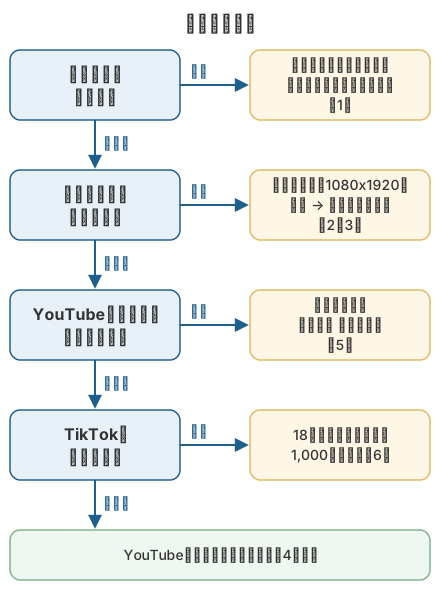
確かめる順番
どこに配信するか、横の配信も続けるかで、設定する場所が分かれます。次の図の順に見てください。
それでも直らないとき
- 配信が始まらない。縦型かどうかに関係なく、ストリームキーや接続を見ます。YouTubeなら配信が始まらないときのページの順に確かめてください。
- 縦にしたら重くなった。出力の解像度を720x1280に下げるか、カクつく・フレームドロップのページで、どこで詰まっているかを見ます。
- 横の設定に戻したい。メニューの「プロファイル」と「シーンコレクション」で、元のものを選び直します。
よくある質問
縦型の解像度は1080x1920でないといけませんか。
縦と横の比率が9:16なら、720x1280でも縦型になります。キャンバスを1080x1920にして、出力の解像度だけを720x1280に下げることもできます。
配信の途中で、横から縦に切り替えられますか。
できません。OBSでは、配信や録画をしている間は映像の設定を変えられません。YouTubeのデュアル ストリームも、ライブ配信を始めたあとに縦向きを足すことはできません。
横の配信と縦の配信を、毎回設定し直すのが手間です。
縦型用のプロファイルとシーンコレクションを作っておくと、メニューから選ぶだけで切り替えられます。映像や配信の設定はプロファイルに、シーンとソースはシーンコレクションに保存されます。