OBSで録画したMKVをMP4にする方法(録画の再多重化・最初からMP4で録る設定)
OBSで録画したMKVのファイルを、MP4にしたいときの方法です。OBSには、MKVをMP4に変える「録画の再多重化」の機能がはじめから入っています。録画したあとに変える方法、録画を止めたときに自動で変える方法、最初からMP4の形式で録る方法の3つがあり、使い方に合わせて選べます。
このページで扱うこと
- 録画したMKVのファイルを、MP4に変えたい
- 何本もあるMKVを、まとめてMP4にしたい
- 毎回変えるのが手間なので、録画を止めたら自動でMP4になるようにしたい
- 最初からMP4で録りたい(Hybrid MP4)
- OBSの画面や案内で、MKVで録るようにすすめられる理由を知りたい
録画ボタンを押しても始まらない、エラーが出る、OBSが落ちたあとのファイルが開けない、といった困りごとは、録画できない・ファイルが開けないときのページにまとめています。
まず確かめること(30秒でできる確認)
- 今の録画フォーマットを見る。設定 → 出力 の「録画フォーマット」に、今どの形式で録っているかが出ています。出力モードが「詳細」のときは「録画」タブにあります。
- 録画したファイルの場所を開く。メニューの ファイル → 録画を表示 で、保存先のフォルダが開きます。ファイルの名前の最後が「.mkv」なら、MKVで録画されています。
- 録画を止めてから作業する。録画中のファイルは、まだ書き込みが終わっていません。変えるのは、録画を止めてからにします。
- OBSの版を見る。最初からMP4で録る「Hybrid MP4」は、OBS 30.2で加わった形式です。それより古い版では選べません。
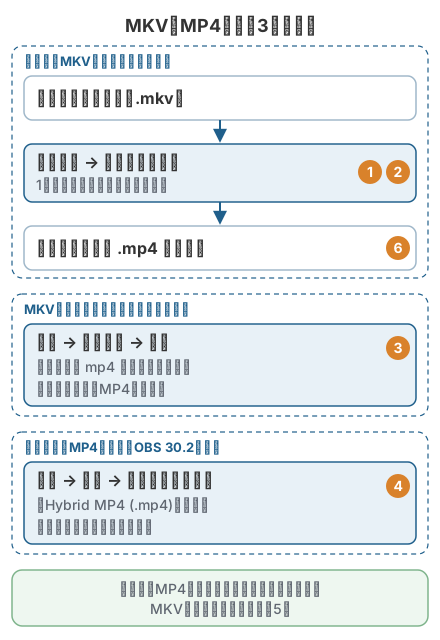
MP4にする方法(使い方に合わせて選ぶ)
1. 録画したMKVを1本ずつMP4にする(録画の再多重化)
すでに録画したMKVは、メニューの「録画の再多重化」でMP4にします。再多重化は、映像と音を圧縮し直さずに、ファイルの入れ物の形式(コンテナ)だけを入れ替える処理です。画質は録画したときのままです。
- メニューの ファイル → 録画の再多重化 を選びます。
- 開いた画面の「OBS 録画」の欄の「...」を押して、MP4にしたいMKVのファイルを選びます。
- 「対象ファイル」の欄に、できあがるファイルの場所と名前が入ります。初めは、元のファイルと同じフォルダに、同じ名前で拡張子が「.mp4」のファイルが入ります。
- 「再多重化」を押します。終わると「録画が再多重化されました」と出ます。
同じ名前のファイルがすでにあるときは、置き換えてよいかを聞かれます。途中で止めると、作りかけのファイルが使えなくなることがあると、OBSの画面にも書かれています。終わるまで待ってください。
2. 何本もまとめてMP4にする
「録画の再多重化」の画面には、ファイルをドラッグして入れられます。OBSの画面にも「再多重化するにはファイルをこのウィンドウにドロップする」と書かれています。複数のファイルを入れてから「再多重化」を押すと、順に変わります。
動画のファイルが入ったフォルダをそのまま入れることもできます。フォルダの中のMKV・MP4・MOV・FLV・TSなどのファイルが一覧に並びます。終わった項目は「完了した項目をクリア」で一覧から外せます。
3. 録画を止めたら自動でMP4にする
毎回変えるのが手間なら、設定 → 詳細設定 の「録画」の欄にある「自動的に mp4 に再多重化する」にチェックを入れます。MKVで録画したまま、録画を止めたときにOBSが自動でMP4を作ります。録画のときはMKVの落ちにくさを保ち、使うときはMP4、という分け方ができます。
この設定は、出力モードが「詳細」で、録画の「種別」を「カスタム出力 (FFmpeg)」にしているときは働きません。「録画品質」を「無損失品質、ファイルサイズ特大」にしているときも、MP4にはなりません。
録画フォーマットをMP4やMOVにしていると、この項目の後ろに「(mkvとして録画)」と付きます。OBSの画面の表示です。
4. 最初からMP4で録る(Hybrid MP4)
設定 → 出力 の「録画フォーマット」を「Hybrid MP4 (.mp4)」にすると、はじめからMP4のファイルで録画されます。Hybrid MP4はOBS 30.2で加わった形式で、OBSの公式の案内では、書き込みが途中で止まっても元に戻せる強さと、ふつうのMP4と同じように多くのソフトで開ける扱いやすさを、両方そなえた形式とされています。
OBS 32.0から、新しく作ったプロファイルでは、Windowsは「Hybrid MP4」、Macは「Hybrid MOV」がはじめの形式です。前から使っているプロファイルは、自分で選んだ形式のままなので、MKVで録っている場合はここで変えます。
使えるコーデックには、次の違いがあります(OBSの公式の案内より)。
| コーデック | Hybrid MP4 | Hybrid MOV |
|---|---|---|
| H.264・HEVC(映像) | 使える | 使える |
| AV1(映像) | 使える | 使えない |
| ProRes(映像) | 使えない | 使える |
| AAC(音声) | 使える | 使える |
| PCM(音声) | 使えるが、開けないソフトがある | 使える |
音声をPCMにしている場合は、OBSの公式の案内でも、Hybrid MOVのほうが開けるソフトが多いことがあるとされています。
5. MKVで録るのがすすめられている理由
ふつうのMP4(「MPEG-4 (.mp4)」)は、録画を止めたときに最後の仕上げをして、はじめて再生できるファイルになります。OBSの設定の画面にも、MP4やMOVで保存した録画は、パソコンが止まる、電気が落ちる、などで仕上げができなかったときは元に戻せない、という警告が出ます。
MKVは、録画が途中で止まっても、そこまでのファイルが壊れにくい形式です。OBSの公式の録画の案内でも、録画が正しく止まらなかったときにファイル全体が壊れないため、思わぬトラブルに備えてMKVがすすめられています。同じ案内では、MP4にしたいときは「録画の再多重化」で変える手順も紹介されています。
| 録画フォーマット | 途中で止まったとき | そのまま編集ソフトで開けるか |
|---|---|---|
| Matroska Video (.mkv) | そこまでは残りやすい | ソフトによってはMP4に変える |
| Hybrid MP4 (.mp4) | そこまでは残りやすい | 開けるソフトが多い |
| Fragmented MP4 (.mp4) | そこまでは残りやすい | 開けないソフトもある |
| MPEG-4 (.mp4) | ファイル全体が開けなくなる | 開けるソフトが多い |
Fragmented MP4について、OBSの画面では、すべてのプレーヤーや編集ソフトで開けるとは限らず、必要なら「ファイル → 録画の再多重化」で変えるよう案内されています。
6. 再多重化のあとに出る文言
「録画が再多重化されましたが、ファイルが未完成の可能性があります」と出たときは、元のMKVが、録画の途中でOBSやパソコンが止まったファイルだった見込みがあります。できたMP4を再生して、どこまで入っているかを見てください。
元のファイルがMP4やMOVのときは、元のファイルとは別に、名前の最後が「.remuxed.mp4」のような別のファイルとして作られます。
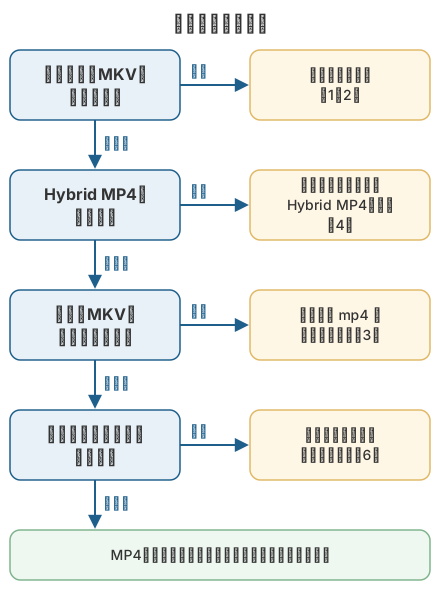
どの方法を選ぶか
いま手元にあるファイルを変えたいのか、次からの録画を変えたいのかで、使う方法が分かれます。次の図の順に選んでください。
うまくいかないとき
- MP4にしても編集ソフトで開けない。録画したファイルそのものが壊れていることがあります。録画できないときのページの「録画したファイルが開けない」を見てください。
- MP4にしたら音が入っていない。録画の音声トラックの選び方を見直します。音が出ないページの「録画だけ音がない」にまとめています。
- ログを見る。メニューの ヘルプ → ログファイル から、ログの表示やアップロードができます。OBSの公式フォーラムで相談するときは、このログを添えます。
よくある質問
再多重化すると画質は落ちますか。
落ちません。再多重化は、映像と音を圧縮し直さずに、ファイルの入れ物の形式だけを入れ替える処理です。録画したときの画質のままMP4になります。
複数の音声トラックで録ったMKVも、MP4にできますか。
できます。OBSの設定の画面でも、複数の音声トラックで録るときはMKVで録り、録画が終わってからMP4やMOVに再多重化するよう案内されています。
録画フォーマットに「Hybrid MP4」が出てきません。
Hybrid MP4はOBS 30.2で加わった形式です。それより古い版では選べないので、OBSを新しい版にしてください。