OBSで録画できない・録画したファイルが開けないときの直し方(エラー別)
OBSで録画ができない、エラーが出て止まる、できたファイルが開けないときの直し方です。録画は、映像を圧縮するエンコーダ、ファイルの形式、保存先のディスクの順に進みます。どこで止まったかは、出てくるエラーの文言でおおよそ分かります。
このページで扱う症状
- 「録画開始」を押すと「出力開始に失敗しました。詳細はログを確認してください。」と出る(ビデオドライバーの注意書きつき)
- 「NVENC コーデックを開けませんでした」「NVENC エラー: 同時セッションが多すぎます。」と出る(NVIDIA)
- 「無効なパス」「ディスク領域の不足」と出る
- 「録画を開始できませんでした」「録画中にエンコーダでエラーが発生しました。」と出る
- 録画したファイルが再生できない、編集ソフトで開けない、OBSが落ちたあとのファイルが開けない
録画はできるのに音だけ入っていないときは、音が出ないページの「録画だけ音がない」を見てください。
まず確かめること(30秒でできる確認)
- エラーの文言を控える。どの文言が出たかで、見る場所が変わります。スマホで画面を撮っておくと確実です。
- 保存先と空き容量を見る。設定 → 出力 の「録画ファイルのパス」のフォルダが今もあるか、そのドライブに空きがあるかを見ます。外付けのドライブを外していると、そこには保存できません。
- ほかの録画ソフトを閉じる。OBSのエラーの説明でも、NVIDIA ShadowPlayやWindowsのゲームの録画機能を閉じるよう案内されています。
- 10秒だけ試し録画する。止めたら、メニューの ファイル → 録画を表示 でフォルダを開き、ファイルが再生できるかを見ます。
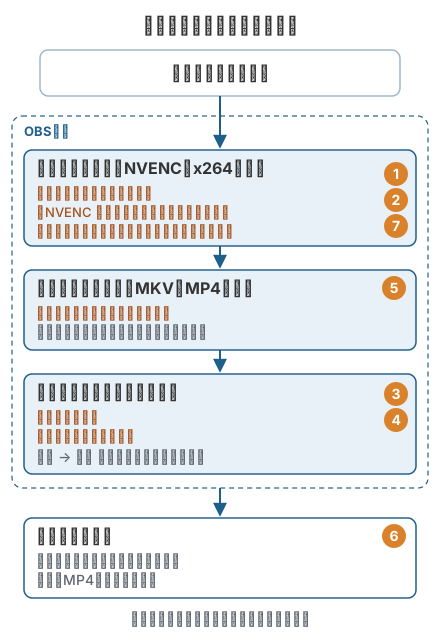
原因の多い順の直し方
1. ビデオドライバーが古い・エンコーダが開けない
録画を始めたときに「出力開始に失敗しました。詳細はログを確認してください。」と出る場合、続けて「NVENC または AMDエンコーダ を使用している場合は、ビデオドライバーが最新のものであるかを確認してください。」と書かれています。グラフィックボードのドライバーを、NVIDIAやAMDの公式のページから最新にして、パソコンを再起動します。
NVIDIAで「NVENC コーデックを開けませんでした」「インストールされている NVIDIA ドライバー はこの NVENC バージョン をサポートしていない」と出るときも、ドライバーの更新が先です。「サポートされていないデバイスです」と出るときは、そのグラフィックボードがNVENCに対応していません。OBSの公式の案内では、GeForce GTX 750 Ti、または900番台以降が必要です。
原因を切り分けるには、録画の「映像エンコーダ」を一度「ソフトウェア (x264)」に変えて試します。設定 → 出力 の録画の欄にあります(出力モードが「詳細」なら「録画」タブ)。「基本」で「録画品質」が「配信と同じ」のときは、配信の「映像エンコーダ」を変えます。x264で録画できるなら、ハードウェアのエンコーダ側の問題です。x264はCPUを多く使うため、ドライバーを直したら元に戻します。
2. NVENCを同時に使いすぎている
「NVENC エラー: 同時セッションが多すぎます。」は、ほかのソフトがNVENCを使っているときに出ます。NVIDIAの録画機能やWindowsのゲームの録画機能、ほかの配信ソフトを閉じてから試します。
配信と録画を同時にするときは、録画の設定でエンコーダを分けずに、配信と同じものを使うと、使う数を減らせます。出力モードが「基本」なら「録画品質」を「配信と同じ」に、「詳細」なら録画の「映像エンコーダ」を「(配信エンコーダを使用)」にします。
3. 保存先に書き込めない(無効なパス)
「無効なパス」と出るときは、文言のとおり 設定 → 出力 → 録画 の「録画ファイルのパス」を見ます。「参照」から、今あるフォルダを選び直してください。
Windowsの「フォルダーへのアクセスの制御」(ランサムウェアの防止)がオンになっていると、ビデオやドキュメントのフォルダにOBSが書き込めないことがあります。OBSのエラーにも、この機能を確かめるよう書かれたものがあります。この機能は初期の設定ではオフです。オンにしている場合は、保存先を守られていないフォルダに変えて試します。
4. ディスクの空きが足りない
「ディスク領域の不足」「録画を継続するのに十分なディスク領域がありません。」と出たら、保存先のドライブの空きが足りていません。メニューの 表示 → 統計 にある「ディスクが一杯になるまで (約)」で、あとどのくらい録れるかが分かります。
「録画品質」を「無損失品質、ファイルサイズ特大」にしていると、OBSの警告のとおり1分で7GB以上使うことがあります。長い録画では、空きの多いドライブを保存先にするか、品質を下げます。
5. 録画フォーマットが合っていない
「録画を開始できませんでした」と出て、「出力フォーマットがサポートされていないか複数の音声トラックをサポートしていません。」と続くときは、設定 → 出力 → 録画 の「録画フォーマット」を見ます。複数の音声トラックで録画するときは、MKVかHybrid MP4を選んでください。
| 録画フォーマット | 途中で落ちたとき | そのまま開けるか |
|---|---|---|
| Matroska Video (.mkv) | そこまでは残りやすい | ソフトによっては変換が要る |
| Hybrid MP4 (.mp4) | そこまでは残りやすい | 開けるソフトが多い |
| MPEG-4 (.mp4) | ファイル全体が開けなくなる | 開けるソフトが多い |
Hybrid MP4はOBS 30.2で加わり、OBS 32.0から新しいプロファイルの初期の形式になりました。古い版では選べません。
6. 録画したファイルが開けない
ふつうのMP4(MPEG-4)で録画していて、OBSやパソコンが途中で落ちたファイルは、OBSの警告のとおり元に戻せません。次からは、MKVかHybrid MP4で録画しておくと、落ちたところまでは残ります。
MKVのファイルが編集ソフトやスマホで開けないときは、メニューの ファイル → 録画の再多重化 でMP4に変えます。画質は落ちず、短い時間で終わります。毎回変えるのが手間なら、設定 → 詳細設定 の「自動的に mp4 に再多重化する」にチェックを入れると、録画を止めたときに自動で変えてくれます(項目の名前は版で少し違います)。
7. 録画の途中でエンコーダのエラーが出る
「録画中にエンコーダでエラーが発生しました。」は、録画は始まったものの、途中でエンコーダが止まったときに出ます。1と2の、ドライバーの更新とほかの録画ソフトを閉じることを先に試します。パソコンの負荷が高すぎてカクつくときは、カクつく・フレームドロップのページも見てください。
確かめる順番
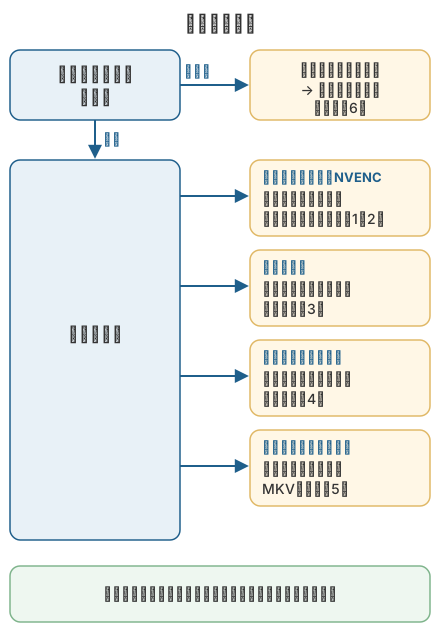
出てくる文言で、見る場所が分かれます。次の図の順に見てください。
それでも直らないとき
- 新しいプロファイルで試す。メニューの プロファイル → 新規... で作り直すと、出力の設定が初期に戻ります。元のプロファイルは残るので、あとで戻せます。
- OBSを最新にする。Windowsでは、メニューの ヘルプ → 更新を確認 から確かめられます。Macではメニューの場所が違うことがあります。
- ログを見る。メニューの ヘルプ → ログファイル から、ログの表示やアップロードができます。エラーの理由は、ログのほうに詳しく出ています。OBSの公式フォーラムで相談するときは、このログを添えます。
よくある質問
録画したファイルはどこに保存されていますか。
メニューの「ファイル」から「録画を表示」を選ぶと、保存先のフォルダが開きます。場所を変えたいときは、設定の「出力」にある「録画ファイルのパス」で選び直します。
配信はできるのに、録画だけ失敗します。
録画は配信とは別の出力で、エンコーダや保存先の設定も別に持っています。録画の映像エンコーダ、録画ファイルのパス、録画フォーマットを、このページの1から5の順に確かめてください。
録画したファイルに音が入っていません。
録画に入れる音声トラックの選び方が合っていないことが多いです。音が出ないページの「録画だけ音がない」の項目で、確かめる場所をまとめています。