OBSで配信の遅延を減らす設定と、わざと遅延を入れる方法
OBSの配信が、視聴者に何秒も遅れて届くときの減らし方と、反対に、わざと遅延を入れたいときの設定です。インターネットの配信には、どうしても数秒の遅れが出ます。そのうえで、余分に足されている遅れがないかを、30秒でできる確認から順に見ていきます。
このページで扱う症状
- コメントに返事をしても、視聴者には10秒以上あとに届く
- OBSの配信の遅延設定がどこにあるか分からない。遅延をなくしたい、なしにしたい
- OBSの画面の下に「遅延 (10 秒)」のような表示が出ている
- YouTubeの低遅延・超低遅延、Twitchの低遅延の違いを知りたい
- 反対に、ゴースティング対策などで遅延をわざと付けたい(遅延の付け方・入れ方)
配信の映像と音がずれる(音だけ遅延する)困りごとは、音ズレのページで扱います。
まず確かめること(30秒でできる確認)
遅れは、OBS、回線、配信サービス、視聴者のプレーヤーのそれぞれで少しずつ足されます。どこで増えているかを先に見ます。
- OBSの画面の下に「遅延 (◯ 秒)」と出ていないか。出ていれば、OBSの「遅延配信」がオンです。その秒数だけ、OBSが配信を手元で止めてから送っています。
- 配信先の遅延の設定は何か。YouTubeなら「ライブ配信の遅延」、Twitchなら低遅延のオンとオフを見ます。ここで数秒から十数秒の差が出ます。
- 何秒遅れているかを測る。秒まで出る時計をOBSに映し、別の端末で開いた自分の配信と見比べます。直す前と後で比べると、効いたかどうかが分かります。
- 視聴ページを開き直す。視聴者のプレーヤーは、止まった分だけ遅れがたまることがあります。開き直して縮むなら、視聴側の遅れです。
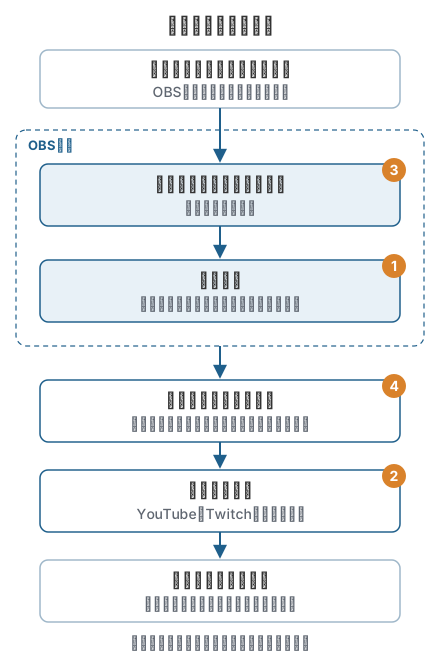
遅延を減らす(原因の多い順)
1. OBSの「遅延配信」がオンになっている
OBSには、配信をわざと遅らせる設定があります。設定 → 詳細設定 → 遅延配信 の「有効にする」にチェックが入っていると、「期間」の秒数だけ遅れて届きます。遅延をなくしたいときは、このチェックを外します。
この設定は、配信を始めるときに読み込まれます。配信中に変えたときは、いったん配信を止めて始め直してください。
2. 配信先の遅延の設定(YouTube・Twitch)
YouTubeは、YouTube Studioの右上の「作成」から「ライブ配信を開始」を開き、ライブ配信ダッシュボードの「ライブ配信の設定」にある「ライブ配信の遅延」で、3つから選びます。OBSなどのエンコーダから配信するときに選べる項目で、ウェブカメラやスマホからの配信では選べません。
| ライブ配信の遅延 | 遅れの目安 | 向いている配信 |
|---|---|---|
| 通常の遅延 | いちばん長い | やり取りの少ない配信。画質が安定しやすい |
| 低遅延 | 通常10秒未満 | コメントを少し拾う配信 |
| 超低遅延 | 通常5秒未満 | コメントとずっと話す配信 |
低遅延と超低遅延は4Kでは使えず、4Kの配信は通常の遅延になります。超低遅延は、視聴者の側で読み込みの止まりが起きやすくなります。YouTubeのヘルプでは、選んだビットレートを回線で安定して出せるかを先に確かめるよう書かれています。
Twitchは、クリエイターダッシュボードの配信の設定にある遅延のモード(英語の表示では Latency mode)で低遅延を選びます。いまは多くのチャンネルで最初から低遅延になっています。変えたあとは、配信を始め直すと反映されます。項目の名前は、表示の言語や時期によって違うことがあります。
3. キーフレーム間隔が配信先の推奨と合っていない
出力モードが「詳細」のときは、設定 → 出力 → 配信 に「キーフレーム間隔」があります。「0 = 自動」のままでも配信はできますが、YouTubeのヘルプでは2秒が推奨、4秒以下とされています。低遅延の設定を使うときは、配信先の推奨に合わせておくと安心です。
4. 回線が追いつかず、遅れがたまっている
配信を続けるうちに遅れが増えていくときは、送る量に回線が追いついていないことがあります。メニューの 表示 → 統計 で「ドロップしたフレーム (ネットワーク)」が増えていないかを見ます。増えていれば、ビットレートを下げます。目安はビットレートの目安、カクつきの見分け方はカクつく・フレームドロップのページにまとめています。
出力の設定にある「輻輳を管理するためにビットレートを動的に変更する」をオンにしていると、回線が急に混んだときに視聴者の遅れが増えることがあると、OBSの説明に書かれています。遅れを優先して減らしたいときは、オフにして比べてみてください。
わざと遅延を入れる(遅延の付け方)
遅延をわざと入れるメリットは、主に2つです。
- ゴースティング対策。対戦ゲームで、相手が配信を見てこちらの位置を知る行為を防げます。遅れていれば、見えた情報はもう古くなっています。
- 止める時間ができる。映ってはいけないものが映ったとき、視聴者に届く前に配信を止められます。
入れ方は、設定 → 詳細設定 → 遅延配信 の「有効にする」にチェックを入れ、「期間」に秒数を入れます。横に「推定メモリ使用量」が出ます。遅れの分だけ映像をパソコンのメモリにためておくためです。
遅延配信を使っているときは、配信停止のボタンのメニューに「配信停止 (遅延破棄)」が出ます。ふつうに止めると、ためていた分を送り終えてから止まります。遅延破棄を選ぶと、まだ送っていない分を捨ててすぐに止まります。
「再接続時にカットオフポイントを保持する (増加遅延)」にチェックを入れると、回線が切れて再接続したとき、切れていた時間の分まで遅れが増えます。
デメリットは、コメントとの会話がその分遅れることです。配信先の遅延にさらに足されるので、秒数は少なめから試してください。なお、遅延配信は配信の出力だけにかかり、録画は遅れません。
確かめる順番
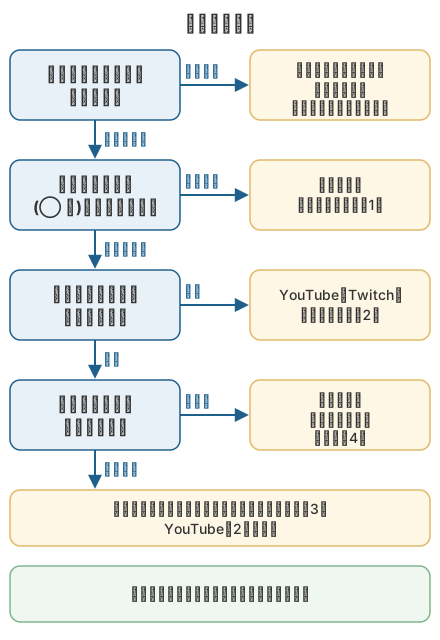
減らしたいのか、入れたいのかで道が分かれます。次の図の順に見てください。
それでも直らないとき
- 別の回線や端末で見る。スマホのモバイル回線などで見て遅れが小さければ、視聴する側の回線の問題です。
- 配信先の推奨設定と見比べる。解像度、ビットレート、キーフレーム間隔を、配信先のヘルプにある推奨値と合わせます。
- ログを見る。メニューの ヘルプ → ログファイル から、ログの表示やアップロードができます。OBSの公式フォーラムで相談するときは、このログを添えます。
よくある質問
配信の遅延をゼロにできますか。
ゼロにはできません。映像を圧縮して送り、配信サービスが視聴者向けに作り直すため、数秒の遅れは必ず出ます。YouTubeの超低遅延でも、目安は5秒未満です。
OBSで遅延配信を入れると、録画も遅れますか。
遅れません。遅延配信は配信の出力だけにかかる設定です。録画は、遅延配信を入れていてもそのままの時間で残ります。
低遅延にしたら、視聴者から止まると言われました。
低遅延にすると、視聴者のプレーヤーがためておく量が減るため、回線が揺れたときに止まりやすくなります。通常の遅延に戻すか、ビットレートを下げて比べてください。