OBSがカクつく・フレームドロップする・重いときの直し方(統計で原因を見分ける)
OBSの配信や録画がカクつくときは、どこで詰まっているかを先に見分けると、直す設定がはっきりします。OBSには、詰まっている場所を数字で教えてくれる「統計」があります。このページでは、統計の3つの数字の見方と、それぞれの対策を順に説明します。
このページで扱う症状
- 配信がカクつく、見ている人から「止まる」と言われる
- 録画した動画がカクつく、なめらかに動かない
- Apex Legendsのような動きの速いゲームを映すと、配信だけカクつく
- 画面の下に「ドロップしたフレーム」と出て、数字が増えていく
- 「エンコードが高負荷です!」という警告が出る
- 前は平気だったのに、急にカクつくようになった、OBSが重い
画質が粗い、文字がぼやけるといった困りごとは、画質が悪い・文字がぼやけるときのページで扱います。
まず確かめること(統計の3つの数字)
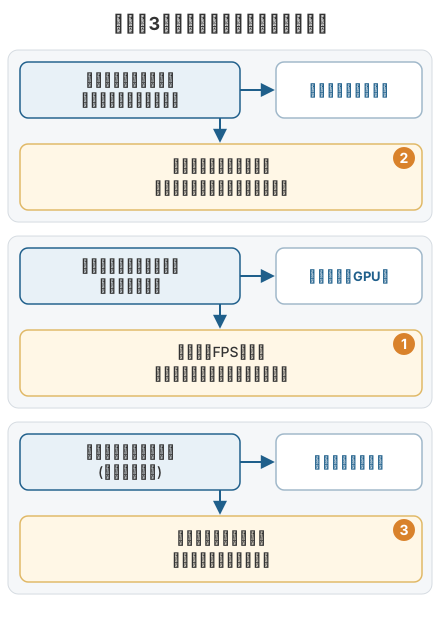
メニューの 表示 → 統計 を開きます(版によっては「ドック」のメニューにあります)。配信や録画をしながら、次の3つの数字のうち、どれが増えていくかを見ます。
| 統計の表示 | 詰まっている場所 | 見る項目 |
|---|---|---|
| エンコードラグによりスキップされたフレーム | 映像を圧縮する処理(エンコード) | 2 |
| レンダリングラグにより逃したフレーム | 画面を組み立てる処理(描画、主にGPU) | 1 |
| ドロップしたフレーム (ネットワーク) | 配信サービスまでの回線 | 3 |
3つ目の「ネットワーク」は、配信のときだけ増えます。録画のカクつきには関係しません。画面の右下にも、ドロップしたフレームの数と、「60.00 / 60.00 FPS」のような、いまのフレームレートと設定したフレームレートが出ています。左の数字が右より小さいときは、描画が追いついていません。
原因の多い順の直し方
1. 描画が追いつかない(レンダリングラグ)
ゲームがGPUを使い切っていて、OBSが画面を組み立てる余裕がない状態です。ゲームは快適に動いているのに配信だけカクつく、というときはこれが多いです。OBSの公式の案内では、次の対策が挙げられています。
- ゲームのフレームレートに上限をつける。モニターのリフレッシュレート(60Hzなら60)に合わせるか、垂直同期をオンにします。Apex Legendsのように上限なしで高いフレームレートを出せるゲームほど効きます。まだ足りなければ、OBSのFPSと同じ値まで下げます。
- OBSを管理者として実行する(Windows)。OBSのショートカットを右クリックし「管理者として実行」を選びます。GPUの一部をOBSのために確保できるようになります。
- ゲームのグラフィック設定を下げる。
- 「マルチアダプターの互換性」を外す(Windows)。ゲームキャプチャのプロパティにある項目です。GPUを2枚使う構成や、GPUを2つ積んだノートパソコンでなければ、外しておきます。
- GPUを使うほかのアプリを閉じる。自分で開いたものだけにしてください。
- シーンを軽くする。ブラウザソースの数や大きさを減らし、画像は画像ソースに替えます。シーン全体にかけたフィルタは外してみます。
2. エンコードが追いつかない(エンコードラグ)
映像を圧縮する処理が間に合わない状態で、「エンコードが高負荷です! 映像設定を下げるかより高速なエンコードプリセットの使用を検討してください。」という警告が出ることがあります。設定 → 出力 と 設定 → 映像 で、次の順に見直します。
- ハードウェアエンコーダに替える。「ソフトウェア (x264)」はCPUで圧縮します。グラフィックボードがあれば「ハードウェア (NVENC, H.264)」など、GPUの中の専用の回路を使うエンコーダに替えると、CPUの負担が大きく減ります。
- プリセットを軽くする。x264なら「veryfast」より遅いプリセットは重くなります。NVENCの「P1」から「P7」は、数字が大きいほど高品質で重くなります。
- 出力の解像度を下げる。設定 → 映像 の「出力 (スケーリング) 解像度」を1920x1080から1280x720に下げると、圧縮する量が減ります。
- FPSを下げる。60で安定しないときは、30を試します。
解像度やフレームレートを下げたときの画質の変化は、画質が悪い・文字がぼやけるときで扱っています。
3. 回線が追いつかない(ネットワークのドロップ)
配信サービスまでの回線が、設定したビットレートを送りきれていない状態です。OBSの公式の案内でも、OBS自体が原因になることはまずないとされています。
- 映像ビットレートを下げる。公式の案内では、安定した上りの速さの75%を出発点にするとされています。目安の決め方はビットレートの目安にまとめています。
- Wi-Fiをやめて、有線でつなぐ。
- 配信先のサーバーを変える。設定 → 配信 の「サーバー」で、別のサーバーを試します。
- セキュリティソフトやVPNを一時的に止めて試す。原因だと分かったら、OBSを例外に加えてから元に戻します。
- ビットレートを自動で下げる設定を使う。設定 → 詳細設定 → ネットワーク の「輻輳を管理するためにビットレートを動的に変更する」をオンにすると、フレームを落とすかわりにビットレートを下げます。根本の解決ではなく、画質も下がります。
4. 録画だけカクつく
録画のカクつきは、1か2のどちらかです。統計の「録画」の行と、上の2つの数字を見ます。
基本の出力モードで「録画品質」を「配信と同じ」以外にしていると、配信と録画で別々に圧縮するため、そのぶん重くなります。配信しながら録画するなら「配信と同じ」にするか、録画のエンコーダをハードウェアエンコーダにします。統計の「ディスク空き容量」が少ないときは、保存先を空きの多いドライブに変えます。
数字がどれも増えていないのに録画がカクついて見えるときは、別の再生ソフトでも再生してみてください。再生する側の問題のこともあります。
5. 急にカクつくようになった、OBSが重い
前は平気だったのに、という場合は、そのあいだに増えたものを疑います。ブラウザソースや、シーン、フィルタが増えていないか。ゲームのアップデートで設定が戻り、フレームレートの上限が外れていないか。グラフィックボードのドライバーを更新して変わっていないか。ノートパソコンなら、電源につないだ状態でも試します。
OBSの画面の操作そのものがもたつくときは、プレビューを右クリックして「プレビュー無効化」を選ぶと、少し軽くなります。シーンコレクションが大きくなりすぎたら、使うシーンだけの新しいコレクションに分けるのも、公式の案内にある方法です。
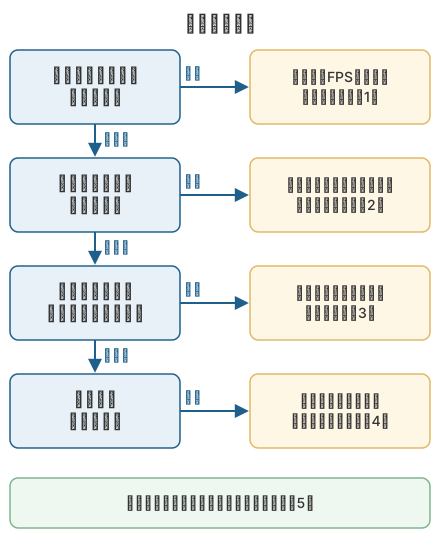
確かめる順番
統計で増えている数字から、見る項目を選びます。
それでも直らないとき
- 統計をリセットして測り直す。統計の画面の「統計をリセット」で数字を0に戻し、設定を1つ変えるごとに数分ずつ測ると、どの対策が効いたかが分かります。
- ログを見る。メニューの ヘルプ → ログファイル → 現在のログファイルをアップロード で、ログを公式のサイトに上げられます。OBSの公式フォーラムで相談するときは、このログを添えます。
よくある質問
ビットレートを上げれば、カクつきは直りますか。
回線で詰まっている場合は、ビットレートを上げると送る量が増えて、かえってドロップが増えます。統計の「ドロップしたフレーム (ネットワーク)」が増えているときは、ビットレートを下げる方向で調整してください。
ゲームは60fpsで動いているのに、配信だけカクつきます。
ゲームがGPUを使い切り、OBSの描画が追いついていないことが多いです。統計の「レンダリングラグにより逃したフレーム」を見て、増えていればゲームのフレームレートに上限をつけてください。
統計の数字は、いくつまでなら大丈夫ですか。
配信や録画を続けているあいだに増え続けるかどうかを見てください。開始直後に少しだけ出て、そのあと増えないなら、見ている人が気づくほどのカクつきにならないことが多いです。