OBSで画質が悪い・文字がぼやけるときの直し方(配信・録画・Switch)
OBSの配信や録画の画質が悪いときは、映像がOBSに入ってから見る人に届くまでの、どこで粗くなっているかを見ていきます。文字がぼやけるのは「解像度を下げたとき」と「ソースを拡大・縮小したとき」、ブロック状に崩れるのは「ビットレートが足りないとき」が多いです。このページでは、原因の多い順に設定を確かめます。
このページで扱う症状
- 配信の画質が粗い、全体がぼんやりしている
- コメント欄やゲームの小さな文字がぼやけて読めない
- 動きの速い場面だけ、ブロック状のノイズが出る
- Switchをキャプチャーボードでつなぐと、画質が悪い
- 録画した動画の画質が悪い
映像がカクつく、止まるといった困りごとは、カクつく・フレームドロップ・重いときのページで扱います。
まず確かめること(30秒でできる確認)
- 2つの解像度を見る。設定 → 映像 の「基本 (キャンバス) 解像度」と「出力 (スケーリング) 解像度」を見ます。出力のほうが小さければ、配信や録画では縮めた映像が送られています。
- プレビューで、ソースが引き伸ばされていないか。ソースをクリックすると出る赤い枠が、元の大きさより大きく広げられていないかを見ます。
- 録画もぼやけるか。短く録画して、配信と見比べます。録画はきれいで配信だけ粗いなら、ビットレートか配信サービス側の問題です。
- 見る側の画質の設定。配信サービスのプレーヤーの歯車で、画質が低いほうに切り替わっていないかを見ます。回線が遅いと、自動で下がることがあります。
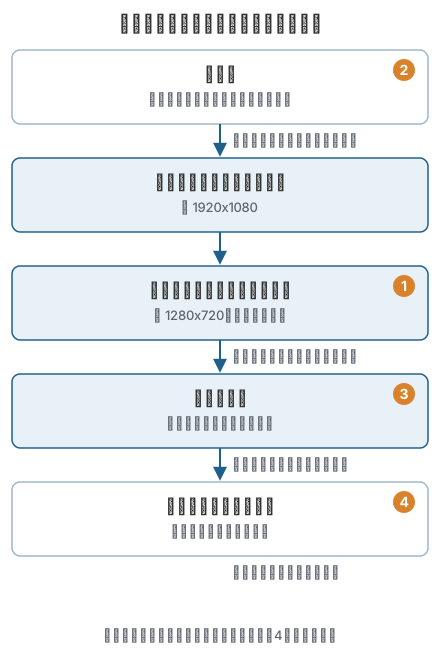
原因の多い順の直し方
1. 出力解像度を下げていて、縮小フィルタが「バイリニア」になっている
キャンバスが1920x1080で、出力が1280x720だと、映像全体が縮められます。小さな文字はここでつぶれます。縮め方は、同じ 設定 → 映像 の「縮小フィルタ」で決まります。「バイリニア」はOBSの画面にも「最速だが、スケーリングするとぼやける」と書かれている方式です。「ランチョス」か「バイキュービック」に替えると、文字の輪郭が残りやすくなります。
回線とパソコンに余裕があれば、出力を1920x1080にして縮めないのがいちばんきれいです。ただし、そのぶん高いビットレートが必要です。どれくらい必要かはビットレートの目安を見てください。ビットレートを上げられないなら、1280x720のまま縮小フィルタを替えるほうが、全体としては見やすくなることがあります。
2. ソースを拡大・縮小して置いている
1280x720のキャプチャー映像を1920x1080のキャンバスいっぱいに広げると、元より大きく引き伸ばすことになり、ぼやけます。逆に、4Kのモニターを「画面キャプチャ」で映して1920x1080に縮めると、細かい文字がつぶれます。
- ソースを右クリックし、変換 → 画面に合わせる で、縦横の比率を保ったまま大きさをそろえられます。
- 拡大や縮小が避けられないソースは、右クリックの「スケールフィルタ」で縮め方を選べます。ドット絵のゲームは「ポイント」にすると、ドットがにじみません。
- キャプチャー映像は、なるべく元の解像度とキャンバスの解像度をそろえます。
3. ビットレートが足りない
全体がぼんやりするのではなく、動きの速い場面でブロック状に崩れるなら、ビットレートが足りていません。草や水、細かい模様が多いゲームほど、多くのビットレートが必要です。設定 → 出力 の「映像ビットレート」(詳細の出力モードでは、配信のタブの「ビットレート」)を上げるか、解像度やフレームレートを下げて、1フレームあたりに使えるデータを増やします。数値の目安はビットレートの目安にまとめています。
ビットレートを上げすぎて回線が追いつかないと、今度はカクつきます。上げたあとは、統計の「ドロップしたフレーム (ネットワーク)」が増えていないかを見てください。
4. エンコーダとプリセットの設定
同じビットレートでも、エンコーダとプリセットで画質は変わります。x264では、軽いプリセットほど画質は下がります。NVENCでは「P1: Fastest (最低品質)」から「P7: Slowest (最高品質)」まであり、数字が大きいほど高品質で重くなります。OBSの自動構成ウィザードの説明にも、ハードウェアエンコードは同じ品質を得るためにより多くのビットレートが必要、と書かれています。
プリセットを重くするとエンコードが追いつかなくなることがあるので、1段ずつ上げて、統計のエンコードラグが出ないところで止めます。
5. Switch・キャプチャーボードの解像度
キャプチャーボードの「映像キャプチャデバイス」のプロパティで、「解像度/FPS タイプ」が「デバイスの既定値」のままだと、低い解像度で取り込んでいることがあります。「カスタム」にして、「解像度」を1920x1080など、ゲーム機が出している解像度に合わせます。
Switch本体の側では、テレビへの出力の設定で解像度を「自動」か「1080p」にします。Switchは、ドックに入れたテレビモードで最大1920x1080を出力します。Switch Liteはテレビに映せません。Switch 2は選べる解像度が違うので、本体の設定画面で確かめてください。
6. 録画だけ画質が悪い
基本の出力モードで「録画品質」が「配信と同じ」だと、録画も配信と同じビットレートで保存されます。録画をきれいに残したいなら、「高品質、ファイルサイズ中」か「超高品質、ファイルサイズ大」を選びます。そのぶんパソコンの負担は増えます。録画は回線の速さに縛られないので、配信より高い画質で残せます。録画の設定の考え方は、ビットレートの目安の録画の項目にまとめています。
確かめる順番
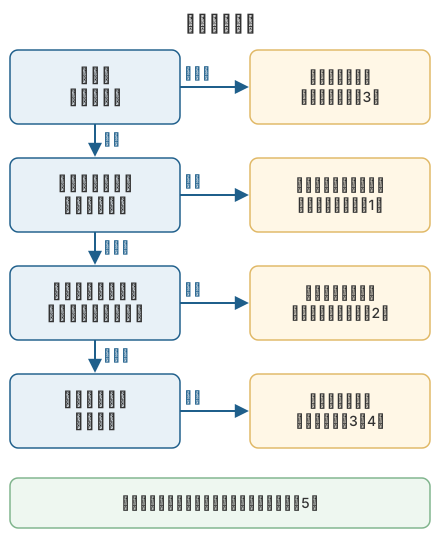
ぼやけ方が「全体がぼんやり」か「動く場面だけ崩れる」かで、見る場所が分かれます。
それでも直らないとき
- 新しいシーンに、ソースを1つだけ置いて比べる。オーバーレイやフィルタを外した状態できれいなら、足したものの中に原因があります。
- 短い録画で設定を比べる。設定を1つずつ変えて10秒ずつ録画し、同じ場面を見比べると違いが分かりやすくなります。
よくある質問
配信は720pと1080pのどちらがいいですか。
ビットレートを十分に出せるなら1080p、出せないなら720pのほうが崩れにくくなります。配信先ごとの目安は「ビットレートの目安」のページにまとめています。
文字だけでも読みやすくする方法はありますか。
OBSのテキストソースなら、文字を大きく、太くし、縁取りをつけると、縮めたり圧縮したりしても読みやすく残ります。細い文字や小さな文字ほどつぶれやすくなります。
「シャープ」のフィルタをかければ、きれいになりますか。
輪郭は少しはっきりしますが、失われた細かさは戻りません。強くかけると縁がギザギザしたり、ノイズが目立ったりするので、弱めにして録画で確かめてください。
動きの速いゲームで画質を保つには、60fpsと30fpsのどちらがいいですか。
同じビットレートなら、30fpsのほうが1フレームに使えるデータが多くなり、1枚ごとの画質は保ちやすくなります。そのかわり動きのなめらかさは落ちます。ビットレートを上げられないときは、解像度を720pにして60fpsを保つ、という選び方もあります。