OBSのビットレートの目安(YouTube・Twitch・録画)と決め方
OBSのビットレートは、配信先の推奨値と、自分の回線の上りの速さの、小さいほうに合わせるのが基本です。このページでは、YouTubeとTwitchの公式ヘルプにある推奨値を表にまとめ、回線から上限を決める手順と、OBSで入力する場所を説明します。
このページで分かること
- ビットレートとは何か、上げると何が変わるか
- YouTubeとTwitchの、解像度とフレームレート別の推奨ビットレート
- 回線の上りの速さから、上限を決める手順
- OBSでビットレートを設定する場所
- 録画のときのビットレートの考え方
ビットレートとは
ビットレートは、1秒あたりに送るデータの量です。OBSでは「kbps」(1秒あたり何キロビットか)で入力します。1000kbpsが1Mbpsです。配信サービスのヘルプはMbpsで書かれていることが多いので、OBSに入れるときは1000倍します。
ビットレートを上げるほど、1フレームに使えるデータが増えて、動きの速い場面でも崩れにくくなります。ただし、上げた分だけ回線を使い、回線が追いつかないとフレームが落ちてカクつきます。解像度やフレームレートが上がるほど、同じ画質を保つのに必要なビットレートも増えます。
YouTubeの目安
YouTubeのヘルプにある、ライブ配信の推奨値です(単位はMbps)。H.264は、OBSで多く使われている形式です。AV1やHEVC(H.265)は圧縮の効率がよいため、低い値で同じくらいの画質になります。
| 解像度 / FPS | H.264 推奨 | H.264 最小 | AV1・HEVC 推奨 |
|---|---|---|---|
| 2160p (4K) / 60 | 50 | 14 | 35 |
| 2160p (4K) / 30 | 42 | 11 | 30 |
| 1440p / 60 | 34 | 8 | 24 |
| 1440p / 30 | 21 | 7 | 15 |
| 1080p / 60 | 17 | 6 | 12 |
| 1080p / 30 | 14 | 5 | 10 |
| 720p / 60 | 8 | 3 | 6 |
| 720p / 30 | 8 | 3 | 6 |
| 480p / 30 | 4 | 0.4 | 3 |
たとえば1080p・60fpsをH.264で配信するなら、推奨は17Mbps(OBSでは17000kbps)、最小は6Mbps(6000kbps)です。同じヘルプでは、音声はステレオで128kbps、キーフレームの間隔は2秒(4秒を超えない)、レート制御はCBR(固定ビットレート)がすすめられています。
Twitchの目安
Twitchのヘルプ(配信ガイドライン)にある推奨値です(単位はkbps)。
| 解像度 / FPS | 映像ビットレート |
|---|---|
| 1080p / 60 | 6000 |
| 1080p / 30 | 4500 |
| 720p / 60 | 4500 |
| 720p / 30 | 3000 |
どの設定も、レート制御はCBR、キーフレームの間隔は2秒です。音声の項目には、推奨96kbps、最大160kbps(AAC)と書かれています。OBSの配信先でTwitchを選ぶと、映像ビットレートは6000kbpsが上限になります(「配信サービスの推奨設定値を無視する」にチェックを入れない限り)。Twitchのヘルプでも、画質を上げるより、安定して届くことを優先するようにすすめられています。
回線の上りの速さとの関係
配信に使うのは、回線の「上り」(アップロード)の速さです。速度テストのサイトで、配信する時間帯に何回か測ります。OBSの公式の案内では、安定した上りの速さの75%を出発点にするとされています。この枠の中に、映像と音声のビットレートを収めます。
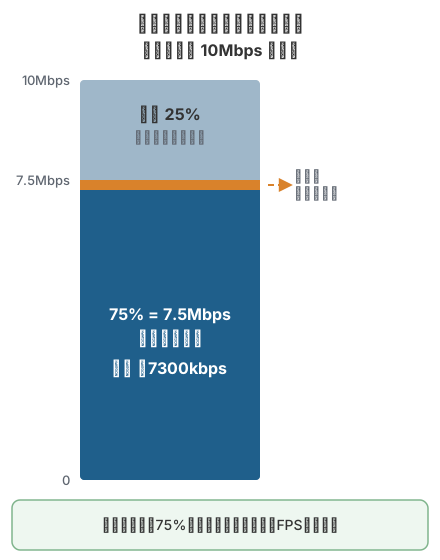
たとえば上りが10Mbpsなら、配信に使うのは7.5Mbps(7500kbps)までです。YouTubeで1080p・60fpsの推奨(17Mbps)には届かないので、最小値の6Mbpsより上で回線に収まる値にするか、720pに下げて推奨の8Mbpsに近づけるか、を選びます。解像度を下げて推奨値に近いビットレートを出すほうが、崩れの少ない映像になることが多いです。
OBSの ツール → 自動構成ウィザード には「帯域幅のテストでビットレートを推定する」という項目があり、ビットレートの見当をつけられます。テストでは自分のチャンネルに映像が送られるので、OBSの画面の注意書きを読んでから使ってください。
配信中に統計の「ドロップしたフレーム (ネットワーク)」が増えるなら、回線に対して高すぎます。そのときの直し方はカクつく・フレームドロップ・重いときにまとめています。
OBSで設定する場所
ビットレートは 設定 → 出力 で入力します。
- 出力モードが「基本」のとき:「配信」の欄の「映像ビットレート」と「音声ビットレート」に入れます。
- 出力モードが「詳細」のとき:「配信」のタブで、「レート制御」を「CBR」にし、「ビットレート」を入れます。「キーフレーム間隔」は2にします(0は自動)。音声のビットレートは「音声」のタブで決めます。
解像度とフレームレートは、設定 → 映像 の「出力 (スケーリング) 解像度」と「FPS 共通値」で決めます。解像度を下げたときの見え方は画質が悪い・文字がぼやけるときで扱っています。
決める順番
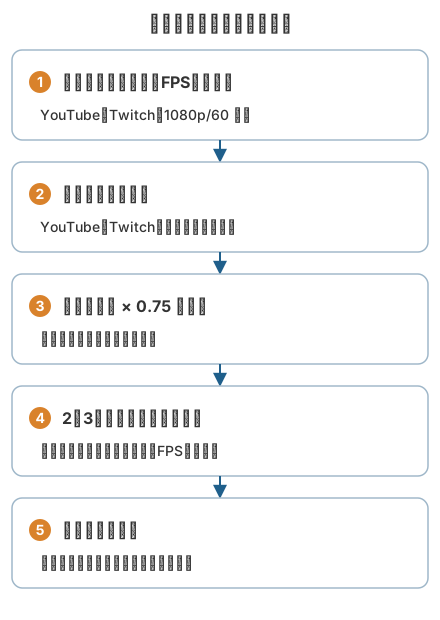
録画のとき
録画は回線を通らないので、上りの速さに縛られません。基本の出力モードなら、「録画品質」で「高品質、ファイルサイズ中」や「超高品質、ファイルサイズ大」を選ぶと、ビットレートを決めなくても画質に合わせて保存されます。詳細の出力モードでは、録画のエンコーダで、ビットレートではなく画質を目安にする方式(CQPなど)も選べます。
ビットレートで決める場合、ファイルの大きさは「ビットレート × 秒数 ÷ 8」で見当がつきます。たとえば20000kbpsで1時間録画すると、20000 × 3600 ÷ 8 = 9,000,000キロバイト、およそ9GBです。
録画を編集してYouTubeに上げる場合、YouTubeのヘルプにある投稿用の推奨値は、1080pで8Mbps(30fpsなど)と12Mbps(60fpsなど)、720pで5Mbpsと7.5Mbpsです。編集して書き出すときにもう一度圧縮されるので、録画はこれより高めにしておくと、仕上がりで崩れにくくなります。
よくある質問
ビットレートは高いほど画質が良くなりますか。
ある程度までは良くなりますが、推奨値を大きく超えても見た目はあまり変わらず、回線が追いつかないとカクつきます。Twitchのヘルプでも、推奨値は帯域を無駄にせずに画質を最適化するよう試した値だと書かれています。
CBRとVBRはどちらにすればいいですか。
配信では、YouTubeもTwitchもCBR(固定ビットレート)をすすめています。録画なら、画質を目安にする方式のほうが、同じファイルの大きさでもきれいに残せることがあります。
推奨値と最小値のあいだのどこにすればいいですか。
上りの速さの75%に収まる範囲で、できるだけ推奨値に近づけます。最小値を下回りそうなら、解像度かフレームレートを下げてください。
音声のビットレートはいくつにすればいいですか。
YouTubeのヘルプではステレオで128kbps、Twitchのヘルプでは推奨96kbps、最大160kbpsと書かれています。YouTubeなら128kbps、Twitchなら96kbpsから160kbpsのあいだにしておくと、それぞれのヘルプの目安に沿います。
公式の推奨値はいつ確かめたものですか。
このページの表は、2026年10月23日に各サービスの公式ヘルプで確かめた値です。推奨値は変わることがあるので、出典のページもあわせて確かめてください。