OBSの音ズレ(映像と音が合わない)の直し方
OBSの配信や録画で、映像と音が合わないときの直し方です。音ズレは、ずれ方によって直し方が変わります。最初にどれだけ、どちらにずれているかを測り、そのあと原因の多い順に合わせていきます。
このページで扱う症状
- 配信や録画で、ゲームの映像と音がずれている
- Switch・Switch 2をキャプボ(キャプチャーボード)でつなぐと、ゲーム音が映像より早い・遅い
- 始めは合っているのに、時間がたつと徐々にずれていく
- マイクの声と、カメラに映る口の動きが合わない
- 自分が聞いているゲーム音だけが遅れる
音そのものが入らないときは、音が出ない・デスクトップ音声が入らないを見てください。
まず確かめること(ずれの測り方)
直し方を選ぶために、次の4つを先に確かめます。
- 録画したファイルで見る。OBSのプレビューや、モニタリングで聞いている音は、配信・録画とずれ方が違うことがあります。短く録画して、そのファイルを再生して確かめます。
- どの音がずれているか。ゲーム音か、マイクの声か、両方かで、直す場所が変わります。
- どちらが早いか。音が映像より早いのか、遅いのかを見ます。
- ずれ方が一定か、徐々に大きくなるか。録画の始めと、30分ほどたったところを比べます。
ずれを測るには、音と映像がはっきり合う場面を録画します。カメラの前で手をたたく、ゲームでジャンプや決定の音を鳴らす、といった場面です。再生ソフトでコマ送りすると、何コマずれているかが分かります。60fpsなら1コマは約17ミリ秒(ms)、30fpsなら約33ミリ秒なので、コマ数から時間に直せます。
原因の多い順の直し方
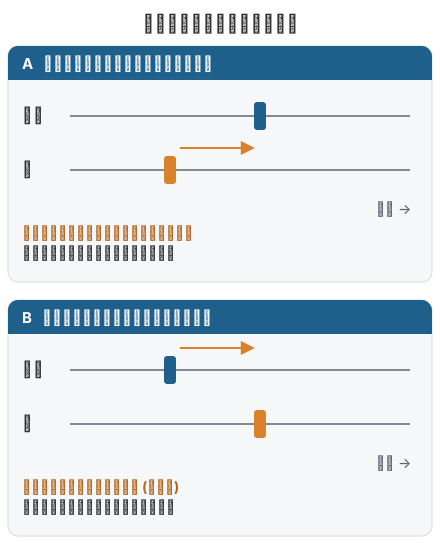
1. いつも同じだけずれる:同期オフセットで音を遅らせる
キャプボの映像は、パソコンに届くまでに少し時間がかかります。そのため、ゲーム音が映像より早く聞こえることがよくあります。ずれが一定なら、音のほうを遅らせて合わせます。
メニューの 編集 → オーディオの詳細プロパティ を開くと、ソースごとに「同期オフセット」があります。単位はミリ秒で、プラスにするとその音が遅れて出ます。測ったずれの分だけ、ずれている音のソースに入れます。キャプボの音なら「映像キャプチャデバイス」の欄です。
同期オフセットはソースごとに別々に入れられます。ゲーム音とマイクの声で、ずれ方が違っていても、それぞれのソースで合わせられます。
入れたら、もう一度録画して確かめます。少しずつ変えて、合うところを探してください。
2. 音のほうが遅い:映像を遅らせる
同期オフセットはマイナスにもできますが、OBSでは -950ミリ秒までです。Webカメラの映像が早く、マイクの声が遅れる場合などは、映像のほうを遅らせるとよいでしょう。
カメラやキャプボのソースを右クリックして「フィルタ」を開き、「音声/映像フィルタ」の「+」から「映像の遅延 (非同期)」を追加します。「遅延時間」をミリ秒で入れます。
このフィルタは、そのソースに含まれる音も一緒に遅らせます。カメラの映像と、別のソースのマイクを合わせる、といった使い方に向いています。
3. 徐々にずれていく(キャプボ・マイク)
始めは合っているのに、時間とともにずれが大きくなる場合は、同期オフセットでは合わせきれません。OBSの公式フォーラムでよく挙がる対処を、試しやすい順に並べます。1つずつ変えて、そのたびに録画で確かめてください。
- サンプルレートをそろえる。設定 → 音声 の「サンプルレート」と、Windowsの機器ごとの「既定の形式」(サウンドの詳細設定で、機器の「プロパティ」の「詳細」タブ)を、同じ値(例えば48 kHz)にそろえます。
- キャプボの「バッファリング」を変える。Windowsでは「映像キャプチャデバイス」の「プロパティ」に「バッファリング」があり、既定は「自動検出」です。OBSの説明では、「有効」は再生がなめらかになるかわりに遅れが増え、「無効」は遅れが最小になるかわりに正確さが落ちます。ずれが大きくなるときは、「無効」か「有効」に変えて試します。
- マイクの「デバイスのタイムスタンプを使用する」を外す。「音声入力キャプチャ」のプロパティにある項目です。機器によっては時刻の情報が正しく送られず、ずれの原因になることがあります。
- いったん止めて、また動かす。「映像キャプチャデバイス」のプロパティにある「無効化」を押してから「有効化」を押すと、ずれが元に戻ることがあります。配信中の一時的な直し方です。
4. 自分の耳だけ遅れる(録画は合っている)
録画で合っているなら、配信や録画には問題がありません。OBSのモニタリングで聞く音は、キャプボとOBSを通る分だけ遅れます。長く使うと、だんだん遅れが増えることもあります。
ゲームを遊ぶときの音は、テレビやゲーム機から直接聞くと遅れません。キャプボにテレビへ映像を送る出力(パススルー)がある場合は、そちらにつないだテレビやヘッドホンで聞きます。モニタリングの設定は、音が出ないときのページの2にまとめています。
5. Switch・Switch 2・PS5をキャプボでつないでいるとき
ゲーム音は、映像と同じHDMIを通してキャプボから取るのが基本です。ゲーム機のイヤホン端子からパソコンにつなぐなど、音を別の道で入れていると、映像との時間差が出やすくなります。その場合は1の同期オフセットで合わせます。
Switch・Switch 2は、本体をドックに入れたテレビモードのとき、HDMIに音と映像が出ます。キャプボのメーカーのアプリをOBSと同時に開いていると、機器の取り合いで動きが不安定になることがあるので、閉じてから試します。
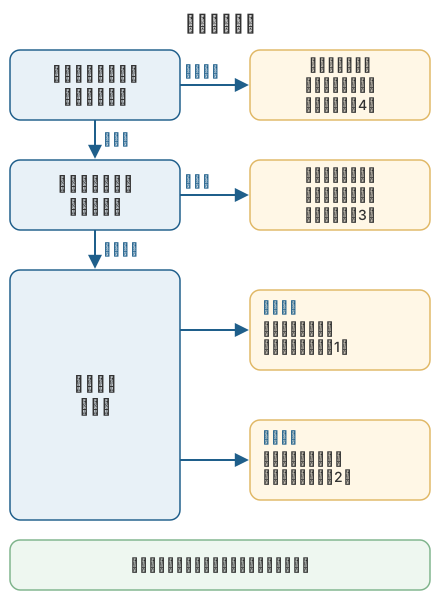
確かめる順番
録画で確かめたうえで、どちらが早いか、ずれが一定かで直し方を選びます。
それでも直らないとき
- キャプボのドライバとファームウェアを新しくする。フォーラムでは、ドライバの版を変えてずれが止まった例も挙がっています。
- OBSとパソコンを再起動する。長く動かしたあとのずれが、いったん元に戻ります。
- ログを見る。メニューの ヘルプ → ログファイル から、ログの表示やアップロードができます。OBSの公式フォーラムで相談するときは、このログを添えます。
よくある質問
同期オフセットは、何ミリ秒にすればよいですか。
キャプボやカメラ、パソコンによって違うため、決まった値はありません。録画をコマ送りしてずれたコマ数を数え、60fpsなら1コマ約17ミリ秒として計算した値から始めます。入れたあとにもう一度録画して、少しずつ直します。
同期オフセットは、プラスとマイナスのどちらに入れますか。
プラスにすると、そのソースの音が遅れて出ます。音が映像より早いときはプラスに入れます。音が遅いときはマイナスにできますが、-950ミリ秒までなので、大きくずれているときは「映像の遅延 (非同期)」フィルタで映像を遅らせます。
Switch 2でも、直し方は同じですか。
はい、同じです。本体をドックに入れたテレビモードでキャプボにつなぎ、ずれ方を録画で測ってから、このページの順に合わせます。