OBSにDiscordの音声を入れる・分ける方法
コラボ相手のDiscordの声を、OBSで配信や録画に入れる方法と、ゲーム音と分けて調整する方法です。Discordの声をまとめて入れるか、Discordだけを分けて入れるかで、使うソースが変わります。入らないときの直し方も、原因の多い順に並べています。
このページで扱う症状
- OBSで、Discordの音声(相手の声)を配信に入れたい
- Discordの音声が配信に入らない・うまく入れられない
- ゲーム音とDiscordの声を分けて、別々に音量を決めたい
- Discordの声だけ入れたい、または相手の声だけは入れたくない
- OBSを設定したら、Discordの音が出なくなった
- Macで、Discordの声をOBSに入れたい
Discordの出力デバイスをそろえる基本は、音が出ないときのページの7にまとめています。このページは、その先の分け方を扱います。
まず確かめること(30秒でできる確認)
- Discordの声がどの機器から出ているか。Discordの「ユーザー設定」(左下の歯車)の「音声・ビデオ」で、出力デバイスを見ます。
- 相手が話したとき、OBSのどのメーターが動くか。「デスクトップ音声」が動けば、Discordの声はOBSに届いています。
- Discordでスピーカーミュートになっていないか。Discordの左下にあるヘッドホンのアイコンに斜線が入っていると、自分にも相手の声が聞こえず、OBSにも届きません。
- 自分の声は、Discordからは入らない。Discordから出る音は相手の声だけです。自分の声は、OBSのマイクで入れます。
原因の多い順の直し方
1. Discordの出力先と、OBSのデスクトップ音声が違う
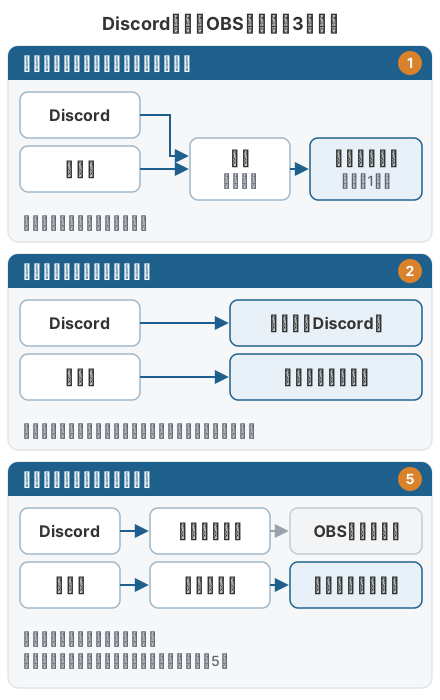
いちばん多い原因です。Discordの出力デバイスと、OBSの 設定 → 音声 の「デスクトップ音声」で選んだ機器が違うと、相手の声は入りません。どちらも「既定」にするか、同じ機器にそろえます。
この入れ方では、ゲーム音、Discordの声、通知音などがすべて1本の「デスクトップ音声」にまとまります。別々に音量を決めたいときは、次の2に進みます。
2. Discordの音だけを分けて入れる(Windows)
Windows 10(バージョン2004以降)かWindows 11で、OBS 28以降なら、アプリごとに音を取り込めます。
- ソースの「+」から「アプリケーション音声キャプチャ (ベータ版)」を追加し、名前を「Discord」などにします。
- 「ウィンドウ」でDiscordを選びます。一覧に出ないときは、Discordの画面を開いた状態で選び直します。
- 「ウィンドウの一致優先順位」は、「タイトルに一致、そうでなければ同じ実行可能ファイルのウィンドウを見つける」にします。ウィンドウの名前が変わるアプリは、実行ファイルで合わせる方法がOBSの公式の案内でもすすめられています。
- ゲーム音も同じ方法でゲームを選んで追加するか、ゲームキャプチャの「音声をキャプチャ (ベータ版)」にチェックを入れます。
- 設定 → 音声 の「デスクトップ音声」を「無効」にします。そのままだと、Discordの声が二重に入ります。
これで、音声ミキサーにDiscordとゲームが別々に並び、それぞれのフェーダーで音量を決められます。Discordの音がうまく取り込めないときは、仮想オーディオケーブルを使う方法もOBSの公式の案内にあります。
3. ゲーム音とDiscordの声のバランスを決める
分けたあとは、OBSのフェーダーで全体のバランスを決めます。相手が何人かいて一人だけ小さいときは、Discordで相手の名前を右クリックすると、その人の音量だけを変えられます。この調整は自分の側だけに効き、相手には影響しません。
相手が話している間だけゲーム音を下げたいときは、ゲーム音のソースに「コンプレッサー」フィルタを追加し、「サイドチェイン/ダッキングソース」でDiscordのソースを選びます。下がり方は「しきい値」と「比率」で変わるので、録画して聞きながら合わせます。
4. 録画では、Discordを別のトラックに分ける
あとで編集するなら、Discordの声を別のトラックに入れておくと便利です。編集 → オーディオの詳細プロパティ でDiscordのソースにトラック2を足し、設定 → 出力 → 録画 の「音声トラック」でトラック2にもチェックを入れます。
ふつうの再生ソフトは1つのトラックしか鳴らさないことが多いため、トラック1には全部の音を入れておきます。
5. 相手の声を配信に入れない
Discordで話しながら、相手の声は配信に出したくない場合もあります。方法は2つあります。
- ゲームの音だけを取り込む。2の方法でゲームだけを追加し、デスクトップ音声を「無効」にします。Discordのソースは追加しません。
- Discordの出力先を分ける。Discordの出力デバイスを、OBSのデスクトップ音声で選んでいない機器(ヘッドセットなど)にします。デスクトップ音声には、Discordの声が流れなくなります。
6. MacでDiscordの声を入れる・分ける
OBS 30以降とmacOS 13以降なら、ソースの「+」から「macOS 音声キャプチャ」を追加します。プロパティの「方式」で「アプリケーション音声キャプチャ」を選び、「アプリケーション」でDiscordを選ぶと、Discordの声だけが入ります。ゲームの音も同じ方法で、別のソースとして追加できます。
Macでは、システム設定の「プライバシーとセキュリティ」で、OBSに「画面収録」の許可が必要です(項目の名前はmacOSの版で少し違います)。
7. OBSを設定したら、Discordの音が出ない
自分にDiscordの声が聞こえなくなったときは、まずDiscordの出力デバイスが、いま使っているヘッドホンやスピーカーになっているかを見ます。仮想オーディオケーブルを入れたあとは、出力先がそちらに変わっていることがあります。
Windowsの音量ミキサーでは、アプリごとに出力先を変えられます。ここでDiscordが別の機器に割り当てられていないかも確かめます。
目的で選ぶ
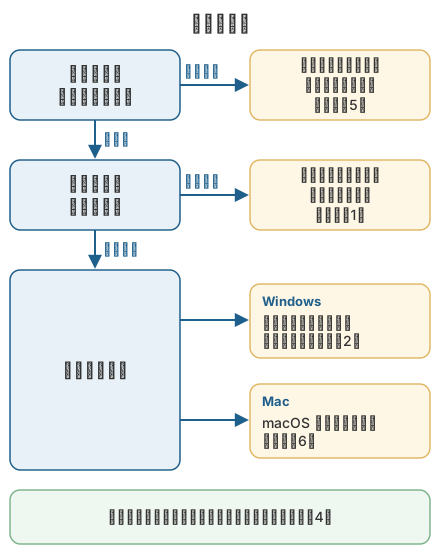
やりたいことに合わせて、入れ方を選びます。
それでも直らないとき
- Discordを一度終了して、開き直す。出力デバイスを変えたあとは、開き直すと切り替わることがあります。
- OBSを再起動する。機器や出力先を変えたあとは、OBSが古い情報を持ったままのことがあります。
- ログを見る。メニューの ヘルプ → ログファイル から、ログの表示やアップロードができます。OBSの公式フォーラムで相談するときは、このログを添えます。
よくある質問
Discordの音だけ入れたら、自分の声が配信に入りません。
Discordから出る音は相手の声だけで、自分の声は含まれません。自分の声は、OBSの「マイク音声」か「音声入力キャプチャ」で入れます。マイクが入らないときは、マイクが入らないときのページを見てください。
Discordの通知音まで配信に入ってしまいます。
Discordの音をまとめて取り込むと、通知音も一緒に入ります。Discordの設定で、通知音を切ってください。
Discordで相手が話すと、ゲーム音が小さくなります。
Windowsには、通話を始めるとほかの音を自動で小さくする設定があります。サウンドの詳細設定の「通信」タブで「何もしない」を選ぶと止まります。Windowsの版によっては、設定の「サウンド」に同じ項目があることもあります。