OBSで音が二重になるときの直し方
OBSの配信や録画で、同じ音が二回重なって聞こえる、こだまのように少しずれて聞こえる、といったときの直し方です。音が二重になるのは、同じ音がOBSに二つの道から入っているときです。どの音とどの音が重なっているかを、30秒でできる確認から順に見ていきます。
このページで扱う症状
- 配信を見返すと、ゲーム音やパソコンの音が二重になっている
- Switch・PS5をキャプボ(キャプチャーボード)でつなぐと、ゲーム音が二重になる
- 録画したファイルを再生すると、音が二重に聞こえる
- Discordの相手の声や、ブラウザの音が二重に入る
- 配信や録画は大丈夫なのに、自分の耳にだけ二重に聞こえる
音がまったく入らない場合は音が出ないときの直し方を見てください。
まず確かめること(30秒でできる確認)
設定を変える前に、次の3つを見てください。どこで重なっているかの見当がつきます。
- 音声ミキサーで、同じ音に二つのメーターが動いていないか。ゲームの音だけを鳴らしながら、OBSの画面下の「音声ミキサー」を見ます。「デスクトップ音声」と「映像キャプチャデバイス」のように、二つのメーターが同時に動いていたら、同じ音が二つの道から入っています。
- 二重なのは「自分の耳」か「配信・録画」か。短く録画して、そのファイルを再生します。録画が一重なら、二重に聞こえているのは自分の耳だけです。
- どの音が二重か。ゲーム音だけか、Discordの声だけか、全部か。重なっている音によって、見る場所が変わります。
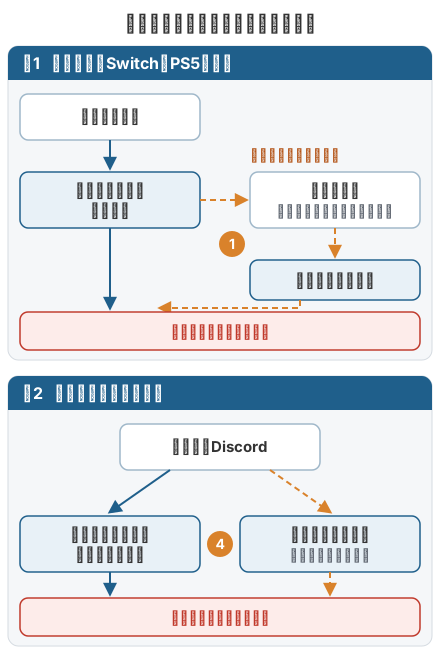
原因の多い順の直し方
1. キャプボの音をモニタリングして、それをデスクトップ音声がもう一度拾っている
Switch・PS5の配信でいちばん多いのがこの形です。キャプチャーボードの音を自分でも聞くために、映像キャプチャデバイスの「音声モニタリング」を「モニタリング有効」にすると、その音はモニタリングデバイス(スピーカーやヘッドホン)から鳴ります。モニタリングデバイスとデスクトップ音声が同じ機器だと、鳴った音をデスクトップ音声がもう一度拾い、配信には二重に入ります。
直し方は、どちらか一方にすることです。
- 映像キャプチャデバイスの「音声モニタリング」を「モニターのみ (出力はミュート)」にする。自分には聞こえ、配信にはデスクトップ音声から一つだけ入ります。
- または、モニタリングは「モニタリング有効」のまま、設定 → 詳細設定 の「モニタリングデバイス」を、デスクトップ音声とは別の機器にする。
音声モニタリングは、メニューの 編集 → オーディオの詳細プロパティ で変えられます。1つ目の方法では、ゲーム音はデスクトップ音声から入ります。デスクトップ音声を「無効」にしたり、ミュートしたりすると、ゲーム音も配信から消えるので注意してください。
2. キャプボの「音声出力モード」と、デスクトップ音声が重なっている
Windowsの映像キャプチャデバイスには、プロパティに「音声出力モード」があります。「デスクトップ音声出力 (DirectSound)」や「デスクトップ音声出力 (WaveOut)」にすると、キャプチャーボードの音はパソコンのスピーカーに流れ、デスクトップ音声から配信に入ります。この状態で、キャプチャーボードの音を別のソース(音声入力キャプチャなど)でも取り込んでいると、二重になります。
キャプチャーボードの音は「音声のみをキャプチャ」にして、映像キャプチャデバイスのソース一つから入れるのが分かりやすい形です。自分で聞くときは、1の設定と組み合わせます。
メーカーのアプリでゲーム画面を見ながら遊んでいると、そのアプリが鳴らす音もデスクトップ音声に入ります。遊ぶときの画面はテレビ側(パススルー)で見て、メーカーのアプリは閉じておきます。
3. 同じ機器を「設定 → 音声」とソースの両方で入れている
設定 → 音声 の「デスクトップ音声」で選んだ機器を、シーンにも「音声出力キャプチャ」のソースとして追加すると、同じ音が二回入ります。OBSの公式の案内でも、エコーの原因になるとして、ソースで追加する機器は設定のほうを「無効」にするように書かれています。
ソースをコピーして「貼り付け (複製)」で増やした場合も、同じ機器を拾うソースが二つになります。音声ミキサーに同じ機器の名前が二つ並んでいないかを確かめます。
4. アプリケーション音声キャプチャと、デスクトップ音声の両方で拾っている
「アプリケーション音声キャプチャ (ベータ版)」は、選んだアプリの音だけを拾うソースです。デスクトップ音声を「既定」のままにしていると、同じアプリの音がデスクトップ音声からも入り、二重になります。アプリケーション音声キャプチャを使うときは、設定 → 音声 のデスクトップ音声を「無効」にします。
OBS 30.1以降のゲームキャプチャとウィンドウキャプチャにある「音声をキャプチャ (ベータ版)」も同じです。OBSの画面にも、デスクトップ音声が設定されていると音声が2重になる可能性がある、と注意が出ます。Discordの声が二重になるときも、多くはこの形です。
5. ブラウザソースの音
ブラウザソースのプロパティで「OBSで音声を制御する」にチェックを入れていないと、ブラウザソースの音はパソコンのスピーカーに出て、デスクトップ音声から入ります。ここで、同じページをふつうのブラウザでも開いていると、両方の音が入ります。チェックを入れてOBSの音声ミキサーで扱うか、ふつうのブラウザのほうを閉じます。
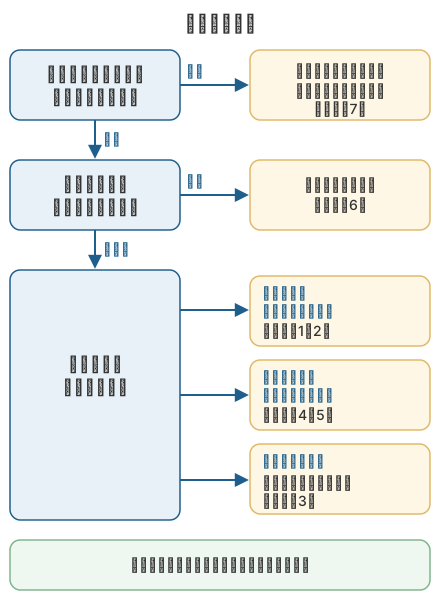
6. 録画だけ二重に聞こえる(トラックの重なり)
録画を複数のトラックで行っているとき、トラック1に全部の音を入れ、トラック2にもゲーム音を入れる、といった分け方をよくします。この録画を編集ソフトに読み込むと、全部のトラックが同時に鳴り、ゲーム音が二重に聞こえます。
直すには、編集ソフトでトラック1以外を消音するか、編集 → オーディオの詳細プロパティ で、同じ音が二つのトラックに入らないように分け直します。OBSの公式の案内では、ふつうの再生ソフトは一つのトラックしか鳴らさないため、編集しないならすべての音をトラック1に入れるように書かれています。
7. 自分の耳にだけ二重に聞こえる
録画が一重なら、配信には問題ありません。テレビやモニターからゲームの音が出ていて、同時にOBSのモニタリングの音もヘッドホンから出ていると、自分にだけ二重に聞こえます。テレビの音を消すか、モニタリングを「モニターオフ」にして、どちらか一方で聞きます。
確かめる順番
録画が二重かどうかで、配信の問題か、自分の耳だけの問題かが分かれます。次の図の順に見てください。
それでも直らないとき
- 音のソースを一つずつミュートする。音声ミキサーで一つずつミュートし、二重が消えたところが、重なっているソースです。
- 新しいシーンで試す。音のソースを一つだけ置いたシーンを作ると、どこで重なっているかが分かりやすくなります。デスクトップ音声などの設定の音は、どのシーンでも入ることに注意します。
- ログを見る。メニューの ヘルプ → ログファイル から、ログの表示やアップロードができます。OBSの公式フォーラムで相談するときは、このログを添えます。
よくある質問
二重ではなく、少し遅れてこだまのように聞こえます。
同じ音が二つの道から入り、片方が遅れて届くと、こだまのように聞こえます。原因は二重のときと同じことが多いので、このページの順に確かめてください。キャプチャーボードを通る音は、パソコンの音より少し遅れて届きます。
モニタリングをオフにしたら、自分にゲームの音が聞こえなくなりました。
テレビやモニター側(パススルー)の音を聞くか、モニタリングを「モニターのみ (出力はミュート)」にするか、モニタリングデバイスをデスクトップ音声と別の機器にします。この3つのどれかなら、配信に二重に入らずに自分でも聞けます。
配信の途中から、音が二重になりました。
自分の配信のページをブラウザで開いて確かめていると、そのページの音がデスクトップ音声に入り、配信に戻っていきます。配信の確認はスマートフォンなど別の機器で行うか、ブラウザのタブをミュートしてください。