OBSで音が出ない・デスクトップ音声が入らないときの直し方
OBSの配信や録画に、ゲームの音やパソコンの音が入っていないときの直し方です。多くは、音が通る道のどこかで止まっています。30秒でできる確認から始めて、原因の多い順に設定を見ていきます。
このページで扱う症状
- 配信を見返すと、ゲーム音やパソコンの音が入っていない
- OBSの音声ミキサーで、デスクトップ音声のメーターが動かない
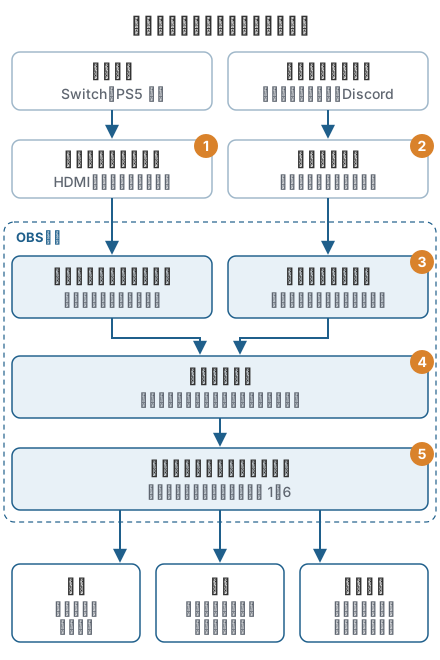
- Switch・Switch 2・PS5をキャプチャーボードでつなぐと、映像は出るのに音がない
- Macで、デスクトップ音声を選べない
- Discordの相手の声が配信に入らない
- 配信には音があるのに、録画したファイルだけ音がない
マイクの声の困りごとは、見る場所が違うため扱いません。
まず確かめること(30秒でできる確認)
設定を開く前に、次の4つを見てください。ここで原因が分かることがよくあります。
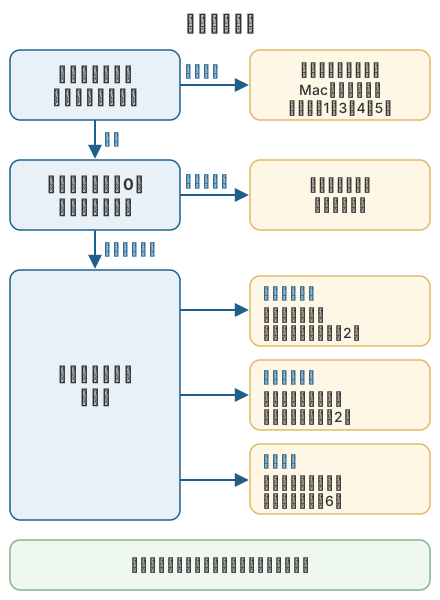
- 音声ミキサーに、音のソースがあるか。OBSの画面下にある「音声ミキサー」に、「デスクトップ音声」や、キャプチャーボードの「映像キャプチャデバイス」が並んでいるかを見ます。並んでいなければ、OBSはその音を受け取っていません。
- 音を鳴らしたとき、メーター(緑のバー)が動くか。ゲームや動画の音を出しながら見ます。動いていれば、OBSまでは音が届いています。
- ミュートになっていないか。スピーカーのアイコンが赤くなっていたら、ミュートです。音量のつまみが一番左になっていないかも見ます。
- 聞こえないのが「自分の耳」か「配信・録画」か。OBSは初期の設定では、取り込んだ音を自分のスピーカーに流しません。配信や録画には入っていても、自分には聞こえない、ということが起きます。
4つ目は、短く録画したファイルを再生して確かめるのが確実です。
原因の多い順の直し方
1. デスクトップ音声が「無効」か、別の機器になっている
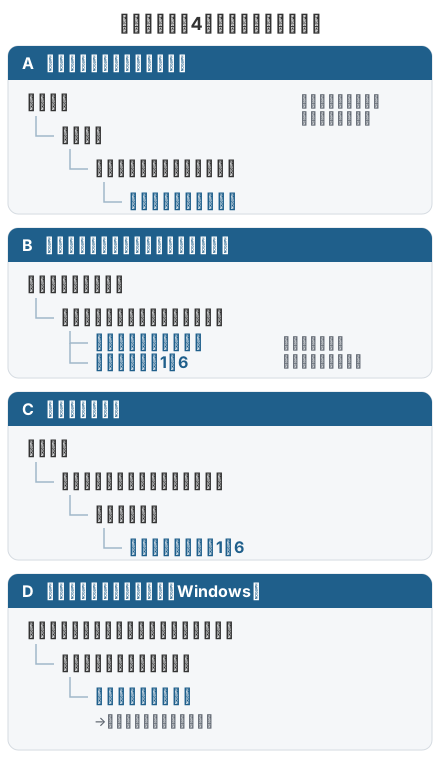
パソコンの音は、設定 → 音声 → グローバル音声デバイス の「デスクトップ音声」で拾います。ここが「無効」なら音は入りません。「既定」か、いま実際に音が出ている機器を選びます。
USBやBluetoothのヘッドホンを抜き差しすると、音の出口が変わり、OBSで選んだ機器から音が来なくなることがあります。欄に「[デバイスが接続されていないまたは利用不可]」と出ていたら、選び直します。
「設定」は、画面右下の「コントロール」にある「設定」ボタンから開けます。
2. モニタリングが「モニターのみ」、またはトラックが外れている
メニューの 編集 → オーディオの詳細プロパティ を開くと、ソースごとに「音声モニタリング」と「トラック」が並んでいます。音声ミキサーの歯車のボタンからも開けます。
| 音声モニタリング | 自分の耳 | 配信・録画 |
|---|---|---|
| モニターオフ | 聞こえない | 入る |
| モニターのみ (出力はミュート) | 聞こえる | 入らない |
| モニタリング有効 | 聞こえる | 入る |
「モニターのみ (出力はミュート)」だと、自分には聞こえても配信や録画には入りません。両方に出したいときは「モニタリング有効」を選びます(この名前は版によって違います)。
モニタリングの音が出る機器は、設定 → 詳細設定 → モニタリングデバイス で選べます。
「トラック」のチェックがすべて外れていると、そのソースの音は配信にも録画にも出ていきません。少なくとも「1」にはチェックを入れておきます。
3. Windowsの音の出口と排他モード
ゲームだけが、ゲーム側の設定で選んだ別の機器に音を出していることがあります。ゲームの音の出力先と、OBSのデスクトップ音声で選んだ機器をそろえてください。
一部のアプリの音だけ入らないときは、排他モードも見ます。サウンドの設定 → サウンドの詳細設定(Windowsの版によっては「その他のサウンド設定」)を開き、「再生」タブで使っている機器の「プロパティ」から「詳細」タブへ進みます。「アプリケーションによりこのデバイスを排他的に制御できるようにする」のチェックを外して試します。
4. Macでデスクトップ音声が選べない
Macは、Windowsと同じ形では「デスクトップ音声」を拾えません。OBS Studio 30以降とmacOS 13(Ventura)以降なら、ソースの「+」から「macOS 音声キャプチャ」を追加します。パソコン全体の音か、1つのアプリの音を選べます。OBS 28・29では「macOS スクリーンキャプチャ」が音も拾います。macOS 12以前は、OBSのほかに音を回すソフトが必要です。
Macでは、OSの許可も必要です。システム設定の「プライバシーとセキュリティ」で、OBSに「画面収録」の許可が出ているかを確かめます(項目の名前はmacOSの版で少し違います)。OBSのメニューにある「アプリの権限を確認する...」からも確かめられます。
5. キャプチャーボードの音が入らない(Switch・Switch 2・PS5)
映像は映るのに音だけない場合、多くはOBSのソースの設定です。Windowsでは、「映像キャプチャデバイス」を右クリックして「プロパティ」を開き、下のほうの「音声出力モード」を「音声のみをキャプチャ」にします。キャプチャーボードの音が別の機器として見えている場合は、「カスタム音声デバイスを使用する」にチェックを入れ、キャプチャーボードの音声を選びます。
この設定だけでは自分には聞こえません。自分でも聞くには、2のモニタリングを「モニタリング有効」にします。
Macでキャプチャーボードの音を入れるには、OBSに「マイク」の許可が必要です。外部の音声機器を取り込むときにも、この許可が使われます。
ゲーム機ごとの注意もあります。
- PS5:コントローラーにヘッドセットをつなぐと、PS5はゲーム音とボイスチャットをコントローラーへ出します。そのため、キャプチャーボードに音が届かなくなります。映像そのものが出ないときは、テレビなどに直接つないだ状態で 設定 → システム → HDMI からHDCPをオフにします。
- Switch・Switch 2:音と映像がHDMIに出るのは、本体をドックに入れたテレビモードのときです。Switch LiteはテレビにつなぐことができないためHDMIから音は取れません。
メーカーのアプリを同時に開いていると、OBSが機器を使えないことがあります。閉じてから試してください。
6. 録画だけ音がない
配信には音があるのに録画にないときは、録画に入れるトラックが合っていないことが多いです。出力モードが「詳細」のときは、設定 → 出力 → 録画 の「音声トラック」で、チェックを入れたトラックだけが録画に入ります。2で見た、ソースごとの「トラック」のチェックと重なっているかを確かめます。
複数のトラックで録画したファイルは、再生ソフトによって最初のトラックしか鳴らさないことがあります。音がないように見えても、別のトラックに入っている場合があります。
7. Discordの声が入らない
Discordの声は、Discordの「ユーザー設定」(左下の歯車)にある「音声・ビデオ」の出力デバイスから出ます。この出力デバイスが、OBSのデスクトップ音声で選んだ機器と違うと、相手の声は入りません。どちらも「既定」にするか、同じ機器にそろえます。
Windows 10(バージョン2004以降)かWindows 11で、OBS 28以降なら、「アプリケーション音声キャプチャ (ベータ版)」でDiscordの音だけを取り込めます。このときはデスクトップ音声を「無効」にしないと、音が二重に入ります。
8. 特定のアプリの音だけ入らない
アプリケーション音声キャプチャはベータ版で、OBSの公式の案内でも取り込めないアプリがあるとされています。その場合は、デスクトップ音声で拾うか、仮想オーディオケーブル(公式の案内ではVB-CABLEが例)を使います。
確かめる順番
メーターが動くかどうかで、OBSの手前の問題か、OBSの中の問題かが分かれます。次の図の順に見てください。
それでも直らないとき
- OBSとパソコンを再起動する。機器を抜き差ししたあとは、OBSが古い情報を持ったままのことがあります。
- 新しいシーンに、音のソースを1つだけ置いて試す。どの音が鳴っているかを切り分けやすくなります。
- ログを見る。メニューの ヘルプ → ログファイル から、ログの表示やアップロードができます。OBSの公式フォーラムで相談するときは、このログを添えます。
よくある質問
配信には音が入っているのに、自分には聞こえません。
OBSの初期の設定では、取り込んだ音を自分のスピーカーに流さないためです。編集メニューの「オーディオの詳細プロパティ」で、そのソースの「音声モニタリング」を「モニタリング有効」にすると聞こえます。
デスクトップ音声を入れたら、Discordの声や通知音まで入ってしまいます。
デスクトップ音声は、選んだ機器から出るすべての音を拾います。ゲームの音だけを入れたいときは、Windowsなら「アプリケーション音声キャプチャ (ベータ版)」でゲームのアプリを選び、デスクトップ音声を無効にします。
モニタリングをオンにしたら、音が二重に聞こえます。
テレビやモニターからもゲームの音が出ていると、その音とOBSのモニタリングの音が重なって聞こえます。どちらか一方の音を消してください。配信や録画に二重に入っているかどうかは、録画したファイルで確かめると分かります。