OBSでエコーがかかる・声が響くときの直し方と、歌枠でエコーをかける方法
OBSの「エコー」には、2つの話があります。ひとつは、意図していないのに声や音がこだまのように返ってくる困りごと。もうひとつは、歌枠などで声にエコー(響き)をかけたいという話です。このページでは、前半でエコーがかかってしまうときの直し方を、後半でエコーをかける方法を説明します。
このページで扱う症状
- 配信や録画を見返すと、自分の声が少し遅れてもう一度聞こえる
- ゲーム音や動画の音が、ずれて二重に聞こえる
- マイクのモニタリングをオンにしたら、声がこだまのように返ってくる
- Discordなどの通話で、相手から「声が響いている」と言われる
- 歌枠で、マイクの声にエコーをかけたい(無料のプラグインで)
サーという雑音やキーボードの音など、エコー以外の雑音は扱いません。
まず確かめること(30秒でできる確認)
エコーは、同じ音が少し遅れてもう一度入ることで起きます。どこで音が回り込んでいるかを見つけるために、次の4つを見てください。
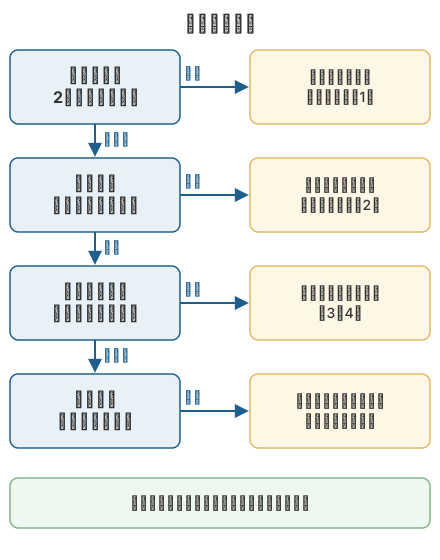
- エコーが入っているのは「配信・録画」か「自分の耳だけ」か。短く録画して再生します。録画に入っていなければ、自分のスピーカーやヘッドホンでの聞こえ方だけの問題です。
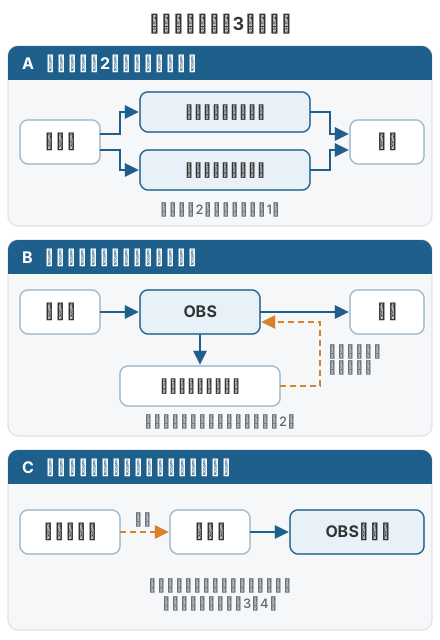
- 音声ミキサーに、同じ機器が2つ並んでいないか。たとえば「マイク音声」と、ソースとして追加した「音声入力キャプチャ」が、同じマイクを選んでいることがあります。
- スピーカーで音を出していないか。ヘッドホンに替えてエコーが止まるなら、スピーカーの音をマイクが拾っています。
- どのソースが「モニタリング有効」になっているか。メニューの 編集 → オーディオの詳細プロパティ で、ソースごとの「音声モニタリング」を見ます。
原因の多い順の直し方
1. 同じ機器を2回取り込んでいる
設定 → 音声 → グローバル音声デバイス でマイクやデスクトップ音声を選んだうえで、シーンにも同じ機器を「音声入力キャプチャ」や「音声出力キャプチャ」として追加すると、同じ音が2回入ります。OBSの公式の案内でも、エコーの原因になると書かれています。
どちらか一方だけを残します。シーンごとにソースで追加したいなら、設定の「グローバル音声デバイス」のほうを「無効」にします。
Windowsで「アプリケーション音声キャプチャ (ベータ版)」を使っているときに、デスクトップ音声も有効のままだと、ゲームの音が二重に入ります。この場合もデスクトップ音声を「無効」にします。
2. モニタリングの音を、デスクトップ音声が拾っている
マイクを「モニタリング有効」にすると、自分の声がモニタリングデバイスから出ます。その機器をデスクトップ音声でも拾っていると、少し遅れた自分の声がもう一度配信に入ります。これが、モニタリングをオンにしたとたんに声が響く理由です。デスクトップ音声までモニタリングしていると、音が何度も回って響き続けることもあります。
直し方は、次のどれかです。
- マイクの「音声モニタリング」を「モニターオフ」に戻す。自分の声を聞かなくてよいなら、これがいちばん簡単です。
- デスクトップ音声のソースは、モニタリングをオフにしておく。
- モニタリングの音を出す機器を、デスクトップ音声で拾っている機器と分ける。モニタリングの機器は 設定 → 詳細設定 → モニタリングデバイス で選べます。
3. スピーカーの音をマイクが拾っている
ゲーム音や通話の相手の声をスピーカーで鳴らしていると、その音をマイクが拾い、デスクトップ音声とマイクの両方から同じ音が少しずれて入ります。部屋の響きも一緒に入るため、声が反響しているように聞こえます。
いちばん確実なのは、ヘッドホンやイヤホンに替えることです。スピーカーを使い続けるなら、スピーカーの音量を下げ、マイクをスピーカーから離して、口に近づけます。マイクの音を、話していないときだけ止める「ノイズゲート」のフィルタも、回り込みを減らすのに役立ちます。
4. 通話の相手に、声が響いて聞こえている
Discordなどで相手から「響いている」と言われるときは、相手の声が自分のスピーカーから出て、自分のマイクに入り、相手に戻っていることが多いです。3と同じく、ヘッドホンに替えるのが確実です。通話アプリにエコーを抑える設定があれば、それがオンになっているかも見てください。
確かめる順番
録画に入っているかどうかで、見る場所が分かれます。次の図の順に見てください。
それでも直らないとき
- 新しいシーンに、音のソースを1つずつ置いて試す。どのソースを足したときにエコーが出るかで、回り込んでいる場所が分かります。
- ほかのアプリの「聞く」機能を止める。Windowsのマイクのプロパティにある「このデバイスを聴く」や、マイクに付いているソフトの音の返し(モニター)がオンだと、OBSとは別に声が回り込みます。
- ログを見る。メニューの ヘルプ → ログファイル から、ログの表示やアップロードができます。
歌枠でエコーをかけたいとき(プラグインの入れ方)
歌枠でいう「エコー」は、多くの場合、お風呂やホールのような響き(リバーブ)のことです。OBSに最初から入っている音声フィルタは、コンプレッサー、エキスパンダー、ゲイン、ノイズゲート、ノイズ抑制、リミッターなどで、響きをつけるフィルタはありません。そのかわりに「VST 2.x プラグイン」というフィルタがあり、外部のエフェクトを読み込めます。リバーブのVSTプラグインには無料で配られているものがあり、これを使えば費用をかけずにエコーをかけられます。
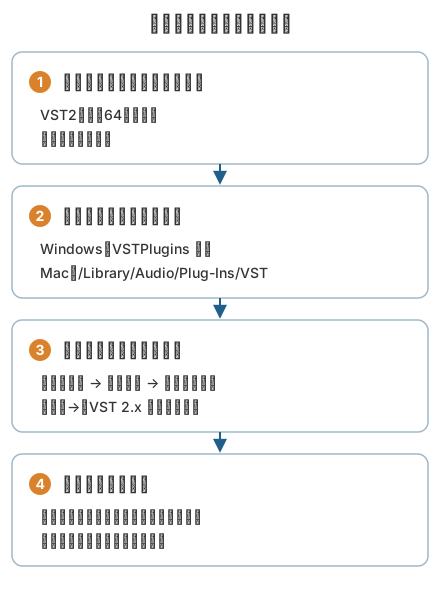
- リバーブのVSTプラグインを用意する。無料のものでは、たとえばTAL Softwareの「TAL-Reverb-4」があります。OBSが読み込めるのはVST2形式で、OBSは64ビットのソフトなので、64ビット版を選びます。配布元のページで、対応するOSと最新の条件を確かめてください。
- 決まったフォルダに置く。OBSは、Windowsでは「C:\Program Files\VSTPlugins」や「C:\Program Files\Steinberg\VstPlugins」など、Macでは「/Library/Audio/Plug-Ins/VST」などからプラグインを探します。インストーラーで入れる場合は、入れる場所にこれらのフォルダを選びます。
- マイクのソースにフィルタを追加する。OBSを起動し直し、音声ミキサーのマイクを右クリックして「フィルタ」を開きます。「音声フィルタ」の「+」から「VST 2.x プラグイン」を追加し、一覧からリバーブのプラグインを選びます。
- 響きの量を決める。「プラグインインターフェイスを開く」を押すと、プラグインの画面が出ます。響きの量(ミックス、ウェットなどの名前が多いです)は小さめから始め、録画して聞きながら少しずつ上げます。
かけるのはマイクだけにして、カラオケ音源やBGMにはかけないのが一般的です。ノイズ抑制などほかのフィルタも使っているときは、ノイズを消してから響きをつけるように、リバーブのフィルタを下のほうに置きます。
自分の声をモニタリングで聞きながら歌うと、少し遅れて聞こえて歌いにくいことがあります。その場合は、マイクやオーディオインターフェースにある、遅れのない返しの機能で聞くほうが歌いやすくなります。
よくある質問
エコーとハウリングは違うものですか。
エコーは、同じ音が少し遅れてもう一度聞こえることです。ハウリングは、スピーカーの音をマイクが拾い続けて「キーン」と鳴り続けることです。どちらも、スピーカーの音がマイクに入るときによく起きるので、ヘッドホンに替える、スピーカーの音量を下げる、という直し方は同じです。
自分の声をヘッドホンで聞きながら配信すると、配信に声が二重に入ります。
モニタリングの音が出ている機器を、デスクトップ音声でも拾っているためです。モニタリングデバイスを別の機器にするか、マイクのモニタリングをオフにしてください。
無料でエコーをかけられますか。
OBSの「VST 2.x プラグイン」のフィルタと、無料で配られているリバーブのVSTプラグインを組み合わせれば、費用をかけずにかけられます。プラグインは配布元で条件を確かめてから使ってください。
Macでもエコーをかけられますか。
MacのOBSにも「VST 2.x プラグイン」のフィルタがあります。プラグインはMacに対応した版を選び、「/Library/Audio/Plug-Ins/VST」などに置きます。Appleシリコンに対応しているかどうかは、プラグインによって違います。