OBSでマイクが入らないときの直し方
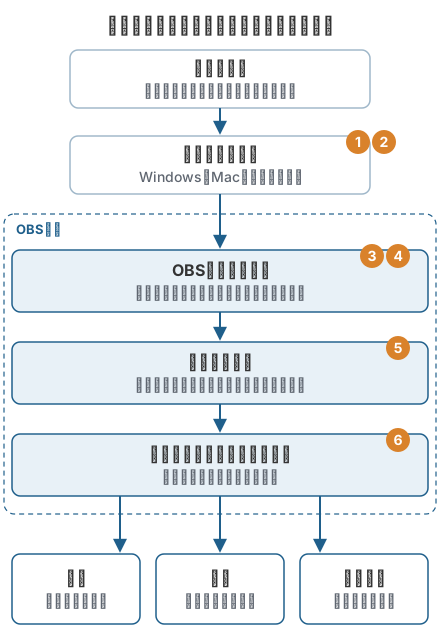
OBSでマイクが入らない、配信や録画に自分の声が乗らないときの直し方です。マイクの声は、パソコンの許可、OBSで選んだ機器、音声ミキサー、トラックの順に通ります。どこで止まっているかを、30秒でできる確認から順に見ていきます。
このページで扱う症状
- OBSの音声ミキサーで、マイクのメーターが動かない
- 昨日まで使えていたのに、急にマイクが入らなくなった
- Macで、OBSにマイクが入らない
- 配信にマイクの声が入らない(自分には聞こえている)
- 録画したファイルにだけ、マイクが入らない
- Discordでは声が届くのに、OBSにだけマイクが入らない
ゲーム音やパソコンの音が入らないときは、音が出ない・デスクトップ音声が入らないを見てください。マイクにノイズが乗るときは、ノイズを消すで扱います。
まず確かめること(30秒でできる確認)
設定を開く前に、次の4つを見てください。
- 音声ミキサーに、マイクが並んでいるか。初期の設定では「マイク」という名前で出ます。自分で「音声入力キャプチャ」を追加した場合は、そのとき付けた名前で出ます。
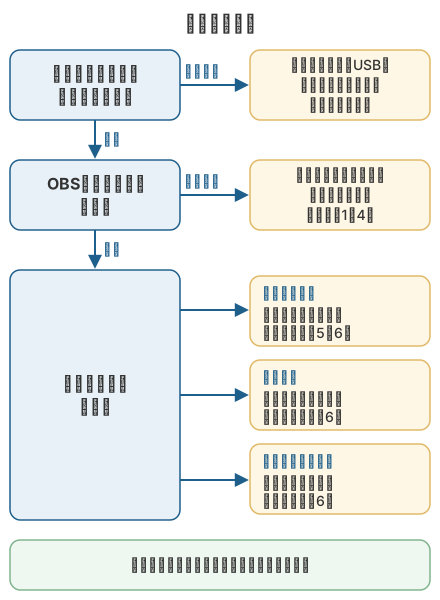
- 話したとき、メーター(緑のバー)が動くか。動いていれば、OBSまでは声が届いています。
- ミュートになっていないか。OBSのスピーカーのアイコンが赤くなっていないか、音量のつまみが一番左になっていないかを見ます。マイク本体やヘッドセットのミュートのスイッチ、音量(ゲイン)のつまみも確かめます。
- OBSの外で、マイクが動いているか。Windowsなら、サウンドの設定の「入力」で、話すとバーが動くかを見ます。ここで動かなければ、OBSより手前の問題です。
原因の多い順の直し方
1. WindowsがOBSにマイクを使わせていない
Windowsには、アプリがマイクを使ってよいかを決める設定があります。ここがオフだと、マイクがつながっていてもOBSには声が届きません。
Windows 11では、設定 → プライバシー & セキュリティ → マイク を開き、「マイク アクセス」「アプリがマイクにアクセスできるようにする」「デスクトップ アプリにマイクへのアクセスを許可する」がオンになっているかを見ます。Windows 10では 設定 → プライバシー → マイク です。
OBSはデスクトップアプリなので、アプリの一覧には個別に出てきません。最後の「デスクトップ アプリにマイクへのアクセスを許可する」でまとめて決まります。
2. Macでマイクの許可が出ていない
Macでは、システム設定 → プライバシーとセキュリティ → マイク の一覧で、OBSがオンになっているかを確かめます。OBSのメニューにある「アプリの権限を確認する...」からも、許可の状態を見られます。
この「マイク」の許可は、マイクだけでなく、オーディオインターフェースなどの外部の音声機器を取り込むときにも使われます。許可を変えたあとは、OBSを一度終了して開き直すと確実です。
3. OBSで選んでいるマイクが違う(急に入らなくなったとき)
OBSのマイクは、設定 → 音声 → グローバル音声デバイス の「マイク音声」で選びます。ここが「無効」なら入りません。使っているマイクの名前を選んでください。
急に入らなくなったときは、ここがよくずれています。USBのマイクやヘッドセットを抜き差しすると、欄に「[デバイスが接続されていないまたは利用不可]」と出ることがあります。また「既定」を選んでいると、Windowsの既定の入力機器が、Webカメラのマイクなどに切り替わったときに一緒に変わります。いつも使うマイクの名前を直接選んでおくと、ずれにくくなります。
ソースとして「音声入力キャプチャ」を追加している場合は、そのソースを右クリックして「プロパティ」の「デバイス」を確かめます。同じマイクを「マイク音声」と「音声入力キャプチャ」の両方で選ぶと、声が二重に入るので、どちらか一方にします。
4. ほかのアプリがマイクを独り占めしている
通話アプリやマイクのメーカーのアプリが、マイクを独り占めしていることがあります。使っていないアプリを閉じてから試します。
Windowsでは、サウンドの設定 → サウンドの詳細設定(版によっては「その他のサウンド設定」)を開き、「録音」タブでマイクを選んで「プロパティ」から「詳細」タブへ進みます。「アプリケーションによりこのデバイスを排他的に制御できるようにする」のチェックを外して試してください。
5. プッシュツートークやミュートのキーが効いている
設定 → 音声 の下のほうにある「ホットキー」の欄に、マイクのソースごとの「プッシュツートークを有効にする」があります。ここにチェックが入っていると、決めたキーを押している間しか声が入りません。
設定 → ホットキー で、マイクのミュートにキーを割り当てていると、気づかないうちに押してミュートになっていることもあります。
6. 配信だけ・録画だけマイクが入らない
自分には声が聞こえるのに配信に入らないときは、メニューの 編集 → オーディオの詳細プロパティ で、マイクの「音声モニタリング」が「モニターのみ (出力はミュート)」になっていないかを見ます。この表の見方は、音が出ないときのページの2にまとめています。
録画にだけ入らないときは、同じ画面の「トラック」と、設定 → 出力 → 録画 の「音声トラック」が重なっているかを確かめます。くわしくは録画だけ音がないときと同じです。
シーンを切り替えるとマイクが消える場合は、マイクを「音声入力キャプチャ」として一部のシーンにだけ置いていることがあります。どのシーンでも使うマイクは、「マイク音声」で選んでおくと全部のシーンで入ります。
確かめる順番
メーターが動くかどうかで、OBSの手前の問題か、OBSの中の問題かが分かれます。
それでも直らないとき
- USBの差し込み口を変える。ハブを通さず、パソコン本体の差し込み口に直接つないで試します。
- OBSとパソコンを再起動する。機器を抜き差ししたあとは、OBSが古い情報を持ったままのことがあります。
- 新しいシーンに「音声入力キャプチャ」を1つだけ置いて試す。どの設定が原因かを切り分けやすくなります。
- ログを見る。メニューの ヘルプ → ログファイル から、ログの表示やアップロードができます。OBSの公式フォーラムで相談するときは、このログを添えます。
よくある質問
マイクは入るのですが、声がとても小さいです。
まずマイク本体やオーディオインターフェースの音量(ゲイン)のつまみを見ます。次にWindowsのサウンドの設定の「入力」の音量、最後にOBSのフェーダーの順で上げます。それでも足りないときは、マイクのフィルタに「ゲイン」を追加すると大きくできます。
Discordでは声が届くのに、OBSにだけ入りません。
Discordで使っているマイクと、OBSの「マイク音声」で選んでいるマイクが違うことがあります。Discordの「ユーザー設定」の「音声・ビデオ」にある入力デバイスと、OBSの設定を見比べてください。同じマイクなら、このページの1と4を確かめます。
マイクの声が二重に聞こえます。
同じマイクを「マイク音声」と「音声入力キャプチャ」の両方で取り込んでいると、二重に入ります。どちらか一方を残してください。自分の耳にだけ二重に聞こえる場合は、マイクの音声モニタリングがオンになっていないかも見ます。