OBSでマイクのノイズを消す方法(ノイズ抑制・ノイズゲート)
OBSでマイクにノイズが乗るときの消し方です。OBSには、ずっと鳴っている音を減らす「ノイズ抑制」と、話していない間の音を切る「ノイズゲート」のフィルタがあります。ノイズの種類で使い分け、数値は自分の声とメーターを見ながら決めます。
このページで扱う症状
- マイクに「サー」「ジー」という音が乗る
- 話していないときに、キーボードやマウスの音、エアコンやパソコンのファンの音が入る
- ノイズゲートのおすすめ設定や、数値の決め方が知りたい
- ノイズ抑制をかけたら、声がこもる・途切れる
- OBSでノイズキャンセル(ノイズ除去)をかけたい
マイクの声そのものが入らないときは、マイクが入らないを見てください。
まず確かめること(30秒でできる確認)
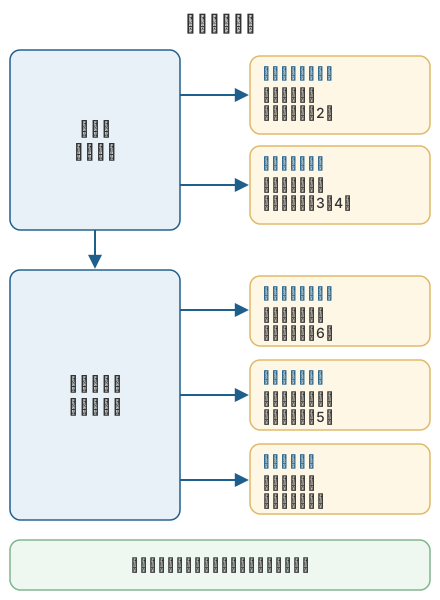
- どんなノイズか。「サー」やファンの音のように、ずっと鳴っている音か。キーボードや物音のように、話していない間に入る音か。前者はノイズ抑制、後者はノイズゲートが向いています。
- 黙っているときのメーターの位置。何も話さずに、音声ミキサーのマイクのメーターがどのあたりまで動くかを見ます。これがノイズの大きさです。
- マイクの音量を上げすぎていないか。マイク本体のつまみやWindowsの入力の音量を上げると、声と一緒にノイズも大きくなります。
- 録画して聞く。自分の耳ではなく、録画したファイルで聞くと、配信に乗る音を確かめられます。
原因の多い順の直し方
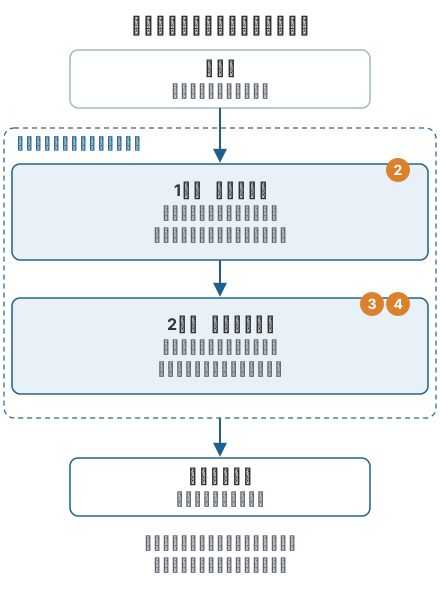
1. フィルタを追加する
音声ミキサーでマイクの横にあるメニューのボタン(版によって歯車か「⋮」)を押し、「フィルタ」を選びます。ソースの一覧でマイクを右クリックしても開けます。「音声フィルタ」の「+」から、「ノイズ抑制」や「ノイズゲート」を追加します。
フィルタは一覧の上から順にかかります。並べ替えると聞こえ方が変わるので、入れ替えて録画で聞き比べてもかまいません。
2. ずっと鳴っている音は「ノイズ抑制」で減らす
ノイズ抑制は、ファンの音や「サー」という音のような、軽い背景のノイズを減らすフィルタです。OBSの公式の説明では、うるさい部屋のような大きな雑音には効きにくいとされています。
「方式」は次の中から選びます。
| 方式 | 特徴 |
|---|---|
| RNNoise (高品質、CPU使用率高め) | 使える環境では、これが既定です。調整する数値はありません。 |
| Speex (CPU使用率低め、低品質) | 「抑制レベル」で強さを決めます。既定は -30 dB です。 |
| NVIDIA ノイズ除去 | 対応するNVIDIAのGPUと、NVIDIAの追加のソフトが入っているときに出ます。「抑制強度」で強さを決めます。 |
Speexの「抑制レベル」は、0がオフで、左に動かすほど強くかかります。強くするほど声もゆがみやすくなるので、ノイズが気にならなくなるところで止めます。
3. 話していない間の音は「ノイズゲート」で切る
ノイズゲートは、音が決めた大きさより小さいときに、音を止めるフィルタです。話していない間のキーボードの音や、小さな物音を消せます。項目と、OBSの既定値は次のとおりです。
| 項目 | 既定値 | 役わり |
|---|---|---|
| 閉鎖しきい値 | -32 dB | 音がこれより小さくなると、ゲートが閉じる |
| 開放しきい値 | -26 dB | 音がこれを超えると、ゲートが開く |
| 動作開始時間 | 25 ms | 開くまでにかける時間 |
| 保持時間 | 200 ms | 音が小さくなっても、開いたまま待つ時間 |
| 解除時間 | 150 ms | 閉じるまでにかける時間 |
OBSの公式の説明では、閉鎖しきい値をノイズの大きさより上に、開放しきい値を自分の声より少し下にすると、うまくいくとされています。
4. ノイズゲートの数値を、自分の声で決める
ノイズの大きさも声の大きさも、マイクや部屋によって違います。そのため、決まったおすすめの数値はありません。既定値から始めて、次の順で合わせます。
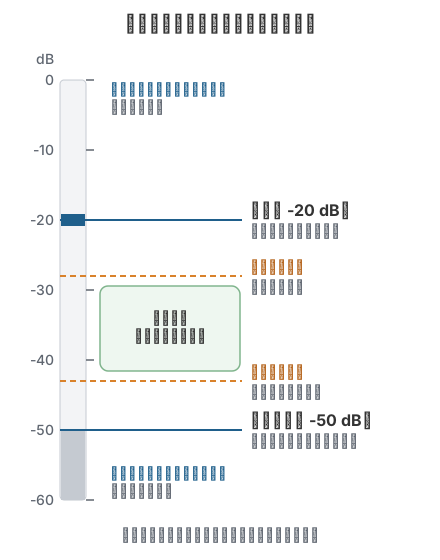
- 黙ったまま10秒ほど待ち、マイクのメーターがいちばん高く上がる位置を見ます。これがノイズの大きさです。
- ふだんの声で話し、メーターの位置を見ます。語尾や小さな声のときの位置も見ておきます。
- 「閉鎖しきい値」を、1のノイズより少し上にします。
- 「開放しきい値」を、2の声より少し下にします。開放しきい値は、閉鎖しきい値より大きい値にします。
- 録画して聞きます。話し始めが切れるなら開放しきい値を下げ、語尾が切れるなら「保持時間」や「解除時間」を長くします。キーボードの音が入るなら、2つのしきい値を少し上げます。
例えば、黙っているときが -50 dB あたり、話すと -20 dB あたりなら、閉鎖しきい値は -50 dB より少し上、開放しきい値は -20 dB より少し下、という考え方です。数字そのものではなく、この位置の関係で合わせます。
5. ゲートの開け閉めが目立つときは「エキスパンダー」
ノイズゲートは、開くか閉じるかの2つしかないため、声の切れ目が不自然に聞こえることがあります。そのときは、ノイズゲートのかわりに「エキスパンダー」を使う方法があります。小さな音を、止めるのではなく小さくするので、切り替わりがなめらかです。
OBSの既定値は、「比率」2.00:1、「しきい値」-40 dB、「アタックタイム」10 ms、「リリースタイム」50 ms です。「プリセット」で「ゲート」を選ぶと、ノイズゲートに近い強いかかり方になります。しきい値は、ノイズが消えて声が切れないところまで動かします。
6. 声がこもる・途切れるときは弱める
ノイズ抑制を強くすると、声もノイズの一部として削られ、こもったり途切れたりします。Speexなら「抑制レベル」を0に近づけ、RNNoiseで気になるときはSpeexに変えて弱めにかけます。
ノイズゲートで途切れるときは、4の5番目の手順で合わせ直します。マイクを口に近づけて、マイクの音量を少し下げると、声とノイズの差が大きくなり、フィルタを弱くできます。
7. Discordのノイズ抑制は、OBSには効かない
Discordの「音声・ビデオ」にあるノイズ抑制は、Discordで相手に送る自分の声だけにかかります。OBSは同じマイクを直接取り込むため、配信や録画にはDiscordのノイズ抑制は効きません。OBS側でもフィルタを追加してください。
確かめる順番
ノイズの種類から、使うフィルタを選びます。
それでも直らないとき
- 差し込み口やケーブルを変える。「ジー」という音は、USBのハブやケーブルから乗ることがあります。パソコン本体の差し込み口に直接つないで試します。
- ノイズのもとから離す。パソコンのファンやエアコンからマイクを離すと、フィルタを弱くできます。
- フィルタを全部外して録画する。フィルタのかかっていない音と聞き比べると、どのフィルタが声に影響しているかが分かります。
よくある質問
ノイズゲートのおすすめの数値はありますか。
マイクや部屋のノイズの大きさで変わるため、決まった数値はありません。OBSの既定値(閉鎖しきい値 -32 dB、開放しきい値 -26 dB)から始め、黙っているときと話しているときのメーターを見て、このページの4の手順で合わせてください。
ノイズ抑制とノイズゲートは、両方使ったほうがよいですか。
ずっと鳴っている音と、話していない間の音の両方が気になるなら、両方使います。片方で気にならなくなるなら、片方だけでかまいません。フィルタを増やすほど声への影響も出やすいので、録画で聞いて決めます。
ノイズ除去が選べません。
「NVIDIA ノイズ除去」は、対応するNVIDIAのGPUと、NVIDIAの追加のソフトが入っているときだけ、ノイズ抑制の「方式」に出ます。出ないときは、RNNoiseかSpeexを使います。