OBSでYouTubeの配信が始まらない・接続に失敗するときの直し方
OBSで「配信開始」を押してもYouTubeで配信が始まらない、接続に失敗するときの直し方です。配信は、OBSからYouTubeの受け口のサーバーに映像を送り、YouTube側の「ライブ管理画面」で公開される、という順に進みます。止まっているのがOBSの側か、YouTubeの側かを分けて、原因の多い順に見ていきます。
このページで扱う症状
- 「配信開始」を押すと「接続失敗」「サーバーへの接続に失敗しました」と出る
- 「指定したチャンネルまたはストリームキーにアクセスできませんでした」と出る
- 「ストリームキーがありません」と出て始まらない
- OBSは配信中になっているのに、YouTubeで配信が始まらない
- 「選択したYouTubeチャンネルでライブ配信が有効になっていません」と出る
- アカウント接続で配信を作ろうとするとエラーになる
配信は始まるものの、途中でカクつく・切れる場合はカクつくときのページの「回線が追いつかない」、コメントへの反応が遅れる場合は配信の遅延を減らすページを見てください。スマホ向けの縦型で配信したい場合は、縦型配信のページにまとめています。
まず確かめること(30秒でできる確認)
- YouTubeでライブ配信ができる状態か。YouTubeヘルプでは、ライブ配信にはチャンネルの確認(電話番号の確認)が必要で、はじめて有効にするときは最大24時間かかることがあるとされています。
- OBSのサービスが「YouTube - RTMPS」か。設定 → 配信 の「サービス」で、YouTubeを選んでいるかを見ます。
- ストリームキーを貼り直す。YouTube Studioのライブ管理画面からストリームキーをコピーし直して、OBSの「ストリームキー」の欄に貼り付けます。前後に余計な文字が入っていないかも見ます。
- ライブ管理画面を開いておく。YouTube Studioの右上の 作成 → ライブ配信を開始 で、ライブ管理画面を開いた状態で、OBSの「配信開始」を押します。
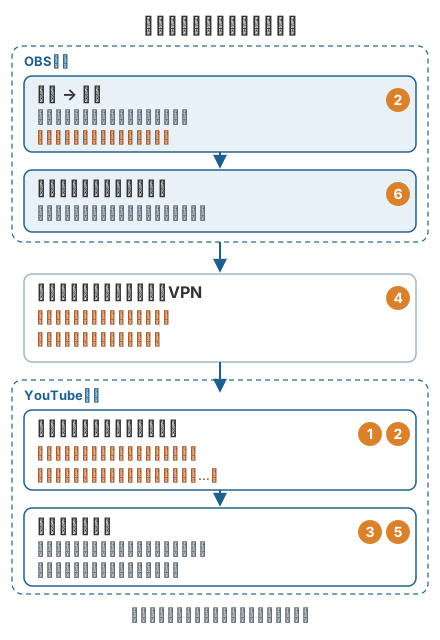
原因の多い順の直し方
1. YouTubeでライブ配信が有効になっていない
YouTubeヘルプでは、ライブ配信をするには、次の条件があるとされています。
- チャンネルの確認をすませていること(電話番号に届く確認コードを入れる)
- 過去90日間に、ライブ配信の制限を受けていないこと
- 16歳以上であること
はじめてライブ配信を有効にしたときは、使えるようになるまで最大24時間かかることがあります。OBSでアカウントを接続している場合は、「選択したYouTubeチャンネルでライブ配信が有効になっていません」「選択したYouTubeチャンネルではライブ配信を利用できません」と出ます。後者の文言にも、有効にしてから使えるまで最大24時間かかる場合があると書かれています。有効にした直後なら、時間をおいて試します。
2. ストリームキーが違う・入っていない
「指定したチャンネルまたはストリームキーにアクセスできませんでした。ストリームキーを再確認してください。」と出るときは、OBSに入れたストリームキーが、YouTubeのものと合っていません。「ストリームキーがありません」と出るときは、キーの欄が空です。
YouTubeヘルプの手順では、ライブ管理画面の「エンコーダ配信」で、表示されているストリームキーをコピーし、エンコーダ(OBS)のストリームキーの欄に貼り付けます。OBSでは 設定 → 配信 で「サービス」を「YouTube - RTMPS」にし、「ストリームキーを使用」を選ぶと、キーの欄が出ます。「サーバー」は、ふだんは「Primary YouTube ingest server」のままにしておきます。
ストリームキーを複数作っている場合は、その配信のキーとOBSのキーが同じかを見ます。
3. OBSは送っているのに、YouTubeで始まらない
OBSの画面下が配信中になっているのに、YouTubeで配信が始まらないときは、YouTube側の操作が残っています。
- 予約した配信:YouTubeヘルプの手順では、エンコーダで配信を始めたあと、ライブ管理画面でプレビューが表示されるまで待ち、[ライブ配信を開始]をクリックします。予約した配信は、自動で始まる設定にしていない限り、この操作が要ります。
- プレビューが出てこない:OBSでアカウントを接続している場合は「YouTubeがあなたの配信データを受信していません。」と出ることがあります。OBSからの映像がYouTubeに届いていないので、2と4を見ます。
OBSでアカウントを接続している場合は、メイン画面の「配信の管理」を押すと、「YouTube 配信の設定」の画面が開きます。「新しい配信を作成」か「既存の配信を選択」で配信を決めてから始めます。「自動スタートを有効にする」がオフの配信では、OBSにも「手動で開始する必要があります」と出ます。
4. OBSがYouTubeのサーバーにつながらない(接続失敗)
「接続失敗」の画面で、続く文言によって見る場所が変わります。
| 文言(はじめの部分) | 見るところ |
|---|---|
| 接続がタイムアウトしました。 | サービスの設定と、ファイアウォール |
| 接続がブロックされました。 | ファイアウォールとセキュリティソフトでOBSを許可 |
| ホスト名が見つかりません。 | サーバーの入力と、インターネットの接続 |
| ホスト名が見つかりましたが、要求されたタイプのデータがありません。 | 詳細設定のIPファミリー |
OBSの公式の接続のトラブルの案内では、次の順に試すよう書かれています。
- セキュリティソフトやファイアウォールを一時的に止めて試し、それで直るならOBSを例外に入れて元に戻す
- VPNのソフトを止めて試す
- 設定 → 配信 の「サーバー」を別のものに変える
- 設定 → 詳細設定 → ネットワーク で「IPにバインド」を「既定」に、「IPファミリー」を「IPv4のみ」にして試す(変わらなければ初期の「IPv4 および IPv6」に戻す)
- Wi-Fiではなく有線でつなぎ、ルーターを再起動する
5. YouTube側でエラーになっている
YouTubeヘルプでは、ライブ管理画面の上の状態の表示の横に、受け取った映像のエラーが出るとされています。赤は配信を始められないことがある重いエラー、黄色は画質が落ちることがある中くらいのエラーです。
| YouTubeの表示 | OBSで直すところ |
|---|---|
| ストリーム形式が正しくありません | 映像エンコーダと音声エンコーダを見直す(YouTubeヘルプではH.264とAACを案内) |
| 動画のキーフレーム間隔が正しくありません | キーフレーム間隔を2秒にする(遅延のページの3) |
| 音声設定が正しくありません | 音声が1つだけ送られているか、モノラルかステレオか |
| ライブ配信数が 1 日の上限に達しました | 時間をおく(1つのチャンネルが24時間に始められる数に上限がある) |
ビットレートについての表示が出た場合は、ビットレートの目安のページにYouTubeの推奨値をまとめています。
6. アカウント接続がうまくいかない
OBSでYouTubeのアカウントを接続して配信している場合に、「配信が作成されていません。アカウントを再リンクしてください。」と出たら、設定 → 配信 の「アカウントを切断」を押し、もう一度「アカウント接続 (推奨)」から接続し直します。
1つのGoogleアカウントに複数のチャンネル(ブランドアカウント)がある場合は、接続するときに選んだチャンネルが、配信したいチャンネルと同じかを見ます。OBSの公式フォーラムの案内でも、ブランドアカウントで配信するときは、Googleアカウントを選んだあとにブランドアカウントを選ぶよう書かれています。接続がうまくいかないときは、「ストリームキーを使用」に切り替えて、2の手順で配信することもできます。
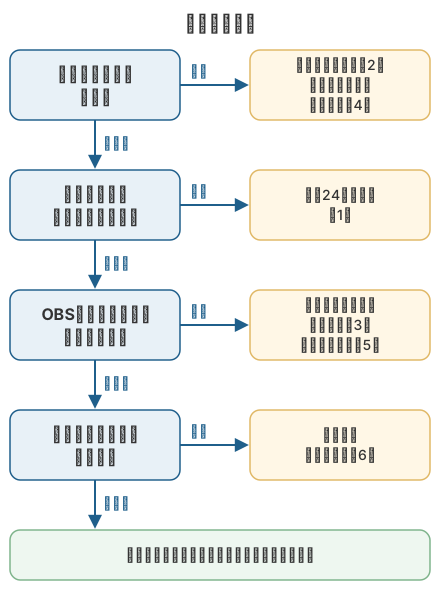
確かめる順番
OBSの画面が配信中になるかどうかで、見る場所が分かれます。次の図の順に見てください。
それでも直らないとき
- 別の配信先で試す。OBSの公式の案内では、サービスをほかの配信サイトに変えて試すと、問題がYouTubeだけのものかを見分けられるとされています。
- ログを見る。メニューの ヘルプ → ログファイル から、ログの表示やアップロードができます。接続のエラーの理由は、ログのほうに詳しく出ています。
よくある質問
人に見せずに、配信のテストだけしたいです。
YouTubeでは、ライブ配信を公開、非公開、限定公開から選べます。テストのときは公開以外にしておくと安心です。OBSでアカウントを接続している場合は、配信を作るときの「プライバシー」の欄で選べます。
同じストリームキーで、同時にいくつまで配信できますか。
YouTubeヘルプでは、同時に動かせるライブ配信は、1つのチャンネルにつき10個まで、1つのストリームキーにつき3個までとされています。どちらかの上限に達すると、それ以上は配信を始められません。
配信を終えたのに、YouTubeでライブ中のままです。
予約した配信で「自動ストップ」をオフにしている場合は、OBSで配信を止めても、YouTube側で終了の操作が要ります。ライブ管理画面の[ライブ配信を終了]を押します。