OBSで声とゲーム音・BGMの音量バランスを整える方法(メーターの見方・コンプレッサー・ダッキング)
OBSで、声とゲーム音・BGMの音量のバランスを整える方法です。音声ミキサーのメーターの色を目安にして、まず音の大元とフェーダーで大まかに合わせ、足りないところをフィルタで補います。最後は録画して、自分の耳で確かめます。
このページで扱うこと
- 声がゲーム音やBGMに埋もれて聞き取りにくい
- メーターの緑・黄色・赤や、dBの数字の意味が知りたい
- フェーダーをいちばん上にしても、声が小さい
- 叫んだときや笑ったときに、音が割れる
- 話している間だけ、BGMやゲーム音を自動で下げたい
音がまったく入らないときは音が出ないときのページ、マイクの声が入らないときはマイクが入らないときのページ、サーという音やキーボードの音はノイズを消すページを見てください。
まず確かめること(30秒でできる確認)
- 全部の音を、いつもの大きさで鳴らす。ゲームを動かし、BGMを流し、ふだんの声で話しながら、音声ミキサーのメーターを見比べます。
- どのメーターが赤まで届くかを見る。赤に何度も入るソースがあれば、それが大きすぎます。
- 音の大元の音量を見る。ゲームの中の音量、マイク本体のつまみ、パソコンの音量の設定で、極端に小さい・大きいものがないかを見ます。
- 短く録画して聞く。自分の耳に聞こえている音と、配信や録画に乗る音は同じとは限りません。1分ほど録画して、ヘッドホンで聞きます。
音量バランスを整える手順
1. メーターの色と数字の見方
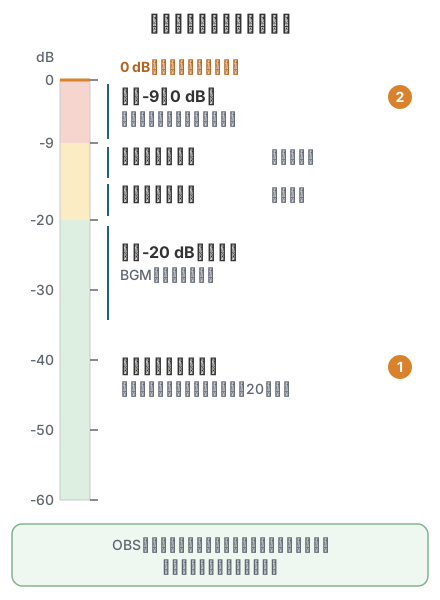
音声ミキサーのメーターは、左(下)が小さい音、右(上)が大きい音です。目盛りはdBで、いちばん大きいところが0 dB、空っぽのところが-60 dBです。OBSのはじめの設定では、次の3つの色に分かれています。
| 色 | 範囲 | 意味 |
|---|---|---|
| 緑 | -60〜-20 dB | ふつうの範囲 |
| 黄色 | -20〜-9 dB | 大きめの範囲 |
| 赤 | -9〜0 dB | 音割れに近い範囲 |
動く棒は、音のピーク(いちばん大きい瞬間)を表します。棒の先に残る小さな線は、ここ20秒でいちばん大きかった位置です。目を離していても、大きな音が出たかをあとから確かめられます。棒の中を動く小さな線は、短い時間の平均の大きさで、聞いたときの大きさに近い目安です(色はテーマによって違います)。
フェーダーの横の数字(例「-6.0 dB」)は、メーターではなくフェーダーの位置です。メーターは、フェーダーで下げたあとの大きさで表示されます。
設定 → 音声 の「メーター」の欄で、「ピークメーターの種類」を「トゥルーピーク (CPU使用率高い)」にすると、色の境目が変わります。ふだんは、はじめの「サンプルピーク」のままで読んでかまいません。
2. 音量の目安は「色の帯」で合わせる
OBSの公式の音声ミキサーの案内では、次のように置く目安が示されています。
- 声(自分と、通話の相手):黄色の上のほう。大きい声のときに、赤の入り口に届く程度
- ゲーム音や、ほかの動画の音:黄色の下のほう
- BGMや通知の効果音:緑の中
同じ案内には、メーターで同じ高さに見えても、声以外の音のほうが大きく聞こえることがあるとも書かれています。メーターは入り口の目安にして、最後は耳で決めます。
OBSの公式の資料には、「声は何dB」「BGMは何dB」という決まった数値や、配信全体の音の大きさ(ラウドネス)の目標値は書かれていません。OBSの技術の解説では、黄色が始まる-20 dBは、話し声の平均に近い大きさとして選ばれた値とされています。
3. 音の大元とフェーダーで合わせる
OBSの公式の案内では、音量はまず音の大元で合わせ、OBSのフェーダーはそのあとに使う順番がすすめられています。
- マイク本体やオーディオインターフェースに「Gain」などのつまみがあれば、そこで声の大きさを決めます。
- ゲームの中の音量や、BGMを流すアプリの音量を決めます。
- OBSの音声ミキサーのフェーダーで、声とゲーム音・BGMの差を合わせます。
マイクは、パソコンの中で鳴るゲーム音や音楽より小さくなりやすい、とOBSの案内にも書かれています。声が埋もれるときは、声を上げるより先に、ゲーム音とBGMのフェーダーを下げると、音割れを起こさずに差をつけられます。
合わせ終わったら、音声ミキサーのソースを右クリックして「音量をロック」を選ぶと、うっかりフェーダーを動かすのを防げます。
4. フェーダーを上げきっても小さいとき
音声ミキサーのフェーダーは0 dBが上限で、元の音より大きくはできません。もっと上げたいときは、次の2つの方法があります。
- オーディオの詳細プロパティ:メニューの 編集 → オーディオの詳細プロパティ の「音量」の欄では、0 dBより大きい値を入れられます。上限は+26 dBです。「%」にチェックを入れると、パーセントで入れられます。
- ゲインのフィルタ:ソースの「フィルタ」から「ゲイン」を追加すると、決めたdBだけ音を上げ下げできます。既定値は0 dBで、-30〜30 dBの範囲で動かせます。
OBSの公式の説明では、ゲインはなるべくOBSに届く前(マイク本体など)で上げ、OBSのゲインはとても小さい音のときに使うものとされています。
5. 大きい声の山を「コンプレッサー」でおさえる
ふだんの声に合わせると、叫んだときだけ赤に入る、というときはコンプレッサーを使います。決めた大きさ(しきい値)を超えた分だけ、音を小さくするフィルタです。項目とOBSの既定値は次のとおりです。
| 項目 | 既定値 | 役わり |
|---|---|---|
| 比率 | 10.00:1 | しきい値を超えた分を、どれだけ小さくするか |
| しきい値 | -18 dB | この大きさを超えると、かかり始める |
| アタックタイム | 6 ms | かかり始めるまでの時間 |
| リリースタイム | 60 ms | 元に戻るまでの時間 |
| 出力ゲイン | 0 dB | 小さくなった音を、全体で持ち上げる |
OBSの公式の説明では、比率2:1は弱め、6:1はかなり強めのかかり方の例とされています。かけたあと声全体が小さくなったら、「出力ゲイン」で少し戻します。コンプレッサーは、フィルタの並びの最初か、それに近い位置に置くことが多いとされています。
6. 赤に入らないように「リミッター」で止める
リミッターは、決めた大きさより上に音を出さないフィルタです。OBSの公式の説明では、0 dBを超えて音が割れるのを防ぐためのもので、フィルタの並びのいちばん最後に置くとされています。
既定値は、「しきい値」-6 dB、「リリースタイム」60 msです。マイクにコンプレッサーとリミッターの両方を使うときは、コンプレッサーのあとにリミッターを置きます。
7. 話している間だけBGMを下げる(ダッキング)
声が入ったときだけBGMやゲーム音を自動で下げることを、ダッキングといいます。OBSでは、コンプレッサーの「サイドチェイン/ダッキングソース」で設定します。
- 下げたい側(BGMのソースや、デスクトップ音声)の「フィルタ」を開き、「コンプレッサー」を追加します。マイクのほうではありません。
- 「サイドチェイン/ダッキングソース」で、自分のマイクのソースを選びます。はじめは「未設定」です。
- 数値を決めます。OBSの公式の説明では、始めの値として、比率 32:1、しきい値 -36 dB、アタックタイム 100 ms、リリースタイム 600 ms、出力ゲイン 0 dB が示されています。
- 話しながらBGMの下がり方を聞き、強さは「しきい値」で、下がる速さと戻る速さは「アタックタイム」と「リリースタイム」で合わせます。
Discordの相手の声でゲーム音を下げる方法は、Discordの音声のページにまとめています。
8. モニタリングと録画で確かめる
OBSを通ったあとの音を、配信しながら自分の耳で聞くのがモニタリングです。版によって操作が違い、新しい版では音声ミキサーの各ソースにあるボタン(マウスを乗せると「モニタリングを有効化」と出ます)、それより前の版では 編集 → オーディオの詳細プロパティ の「音声モニタリング」で切り替えます。聞く機器は、設定 → 音声 の「詳細設定」の欄にある「モニタリングデバイス」で選びます。
音が二重に聞こえるときは、音が二重になるときのページを見てください。
いちばん確かなのは、録画して聞くことです。OBSの公式の案内でも、配信の前にいつもどおり録画して、聞き直すことがすすめられています。
- ゲームのいちばんにぎやかな場面と、BGMを流した状態で、ふだんの声と大きめの声の両方を入れて1〜2分録画します。
- ヘッドホンで聞き、声が埋もれていないか、BGMが声のじゃまになっていないかを聞きます。
- 録画中に、メーターの20秒のピークのしるしが赤の奥まで届いていないかも見ておきます。
整える順番
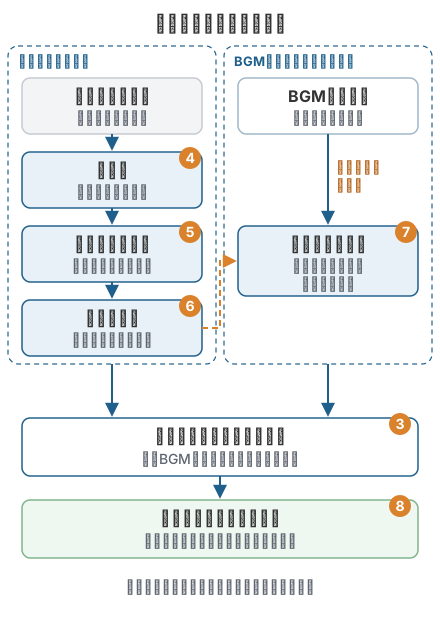
大元とフェーダーで合わせてから、足りないところだけフィルタで補います。
- 全部の音を鳴らして、メーターの色を見る(1・2)
- 音の大元と、フェーダーで差を合わせる(3)
- 声が小さすぎればゲイン、山が大きすぎればコンプレッサー、赤に入るならリミッター(4〜6)
- 話している間にBGMがじゃまなら、ダッキング(7)
- 録画して聞く(8)
うまくいかないとき
- ダッキングで、BGMが下がりっぱなしになる。マイクのノイズでもしきい値を超えていることがあります。しきい値を上げるか、マイクのノイズを先に減らします(ノイズを消すページ)。
- メーターは動くのに、録画では音が小さい・ない。ソースのトラックの割り当てを見直します。音が出ないページの「録画だけ音がない」にまとめています。
よくある質問
声は何dBにすればよいですか。
OBSの公式の資料には、決まった数値はありません。公式の音声ミキサーの案内では、声はメーターの黄色の上のほうに置き、大きい声のときに赤の入り口に届く程度、とされています。録画して聞いて合わせてください。
コンプレッサーとリミッターは、どちらを使えばよいですか。
ふだんの声と大きい声の差を小さくしたいならコンプレッサー、何があっても決めた大きさを超えないようにしたいならリミッターです。両方使うときは、コンプレッサーのあとにリミッターを置きます。
ダッキングを設定したのに、BGMが下がりません。
コンプレッサーを、マイクではなくBGMのソースに追加しているかを見てください。そのうえで「サイドチェイン/ダッキングソース」でマイクを選び、「しきい値」を少しずつ下げると、かかりやすくなります。