OBSが起動しない・すぐ落ちる(クラッシュする)ときの直し方
OBSが起動しない、起動してもすぐ落ちる、配信や録画の途中で落ちるときの直し方です。OBSは落ちたあとの起動で、決まった画面や文言を出すことが多く、それを見ると原因の見当がつきます。30秒でできる確認から始めて、原因の多い順に見ていきます。
このページで扱う症状
- OBSのアイコンをダブルクリックしても、ウィンドウが出ない
- 「OBSは既に実行中です」と出て起動できない
- 起動すると「OBS Studioのクラッシュが検出されました」と出る
- 「Failed to initialize video」と出て起動しない
- 「プラグイン読み込みエラー」と出る
- 特定のシーンを開いたときや、配信・録画の途中で落ちる
落ちたときに録画していたファイルが開けない場合は、録画できないときのページの「録画したファイルが開けない」を見てください。落ちはしないものの重くてカクつく場合は、カクつく・フレームドロップのページにまとめています。
まず確かめること(30秒でできる確認)
- OBSがもう動いていないか。「OBSは既に実行中です」と出るときは、前に開いたOBSがシステムトレイ(画面右下の通知領域)で動いていることがあります。そこから開くか、終了してから起動し直します。
- パソコンを再起動する。OBSだけを起動し直すのではなく、パソコンごと再起動してから試します。
- 使っているOSに対応した版か。OBS公式のダウンロードページでは、Windows版はWindows 10と11、Mac版はmacOS 13以降に対応とされています。macOS 12以前では、新しい版のOBSは使えません(下の7を見てください)。
- いつ落ちるかを控える。起動した直後か、特定のシーンを開いたときかで、見る場所が変わります。
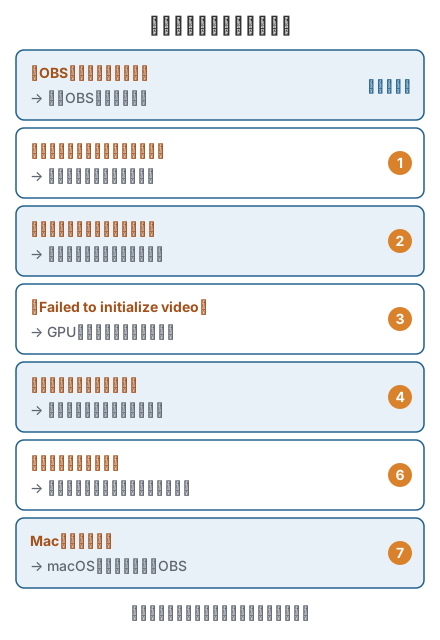
原因の多い順の直し方
1. 「クラッシュが検出されました」と出たら、セーフモードで切り分ける
OBS 30から、前回OBSが正しく終了しなかったときは、次の起動で「OBS Studioのクラッシュが検出されました」という画面が出るようになりました。文言は「OBS Studioは正常にシャットダウンされませんでした。」で始まり、「セーフモードで実行」と「通常モードで実行」を選べます。
セーフモードは、サードパーティ製のプラグイン、スクリプト、WebSocketを止めた状態でOBSを動かすモードです。「セーフモードで実行」を選び、落ちずに使えるかを見ます。
OBSの公式のリリースノートでは、OBSを閉じないままパソコンをシャットダウンや再起動すると、OBSの終了が間に合わず、次の起動でこの画面が出ることがあるとされています。毎回出る場合は、パソコンを切る前にOBSを終了しておきます。セーフモードは、メニューの ヘルプ → セーフモードで再起動 からも入れます。戻すときは ヘルプ → 通常モードで再起動 です。
2. プラグイン・スクリプトが今のOBSに合っていない
起動のときに「プラグイン読み込みエラー」と出て、「以下のOBSプラグインの読み込みに失敗しました」と名前が並ぶ場合は、文言のとおり、そのプラグインを更新するか削除します。OBSを新しい版に上げたあとに、古いプラグインが合わなくなって起きることがあります。OBSの画面にも、プラグインが最新で、使っているOBSの版に対応しているかを確かめるよう書かれています。
OBS 32以降は、メニューの ツール → プラグインマネージャー で、入っているプラグインの一覧を見て、オン・オフを切り替えられます。変えたあとはOBSの起動し直しが必要です。原因が分からないときは、最近入れたものから1つずつ止めて試します。
スクリプトを使っている場合は、メニューの ツール → スクリプト から一度外して試します。
3. 「Failed to initialize video」と出る(GPUとドライバー)
起動のときに、次の英語の文言が出て止まることがあります。この文言は日本語に訳されていないため、英語のまま表示されます。
| 出てくる文言 | 意味 |
|---|---|
| Failed to initialize video. Your GPU may not be supported, or your graphics drivers may need to be updated. | 映像の準備に失敗した。GPUが対応していないか、ドライバーの更新が必要かもしれない |
| Failed to initialize video: Required graphics API functionality not found. Your GPU may not be supported. | 必要なグラフィックの機能が見つからない。GPUが対応していないかもしれない |
まず、GPUのドライバーを、NVIDIA・AMD・Intelの公式のページから最新にして、パソコンを再起動します。ドライバーを新しくしても同じ文言が出る場合は、そのGPUがOBSの求める機能に対応していない見込みがあります。GPUの型番を控えて、OBSの公式フォーラムで相談するときに添えます。
4. ほかのソフトとぶつかっている
OBSの公式の「よく知られた相性の問題」の一覧には、OBSを落とす・起動させないソフトが挙がっています。
- ペンタブレットのドライバー(Wacomが多い):古いものや合わないものが入っていると、OBSのプロセスは動いているのに、画面がいつまでも開かないことがあります。ドライバーを更新するか、外して試します。
- Dell Backup and Recovery・Alienware Alien Respawn:OBSで「参照」の画面(ファイルやフォルダを選ぶ画面)を開いたときに落ちる原因になると書かれています。
ゲームに重ねて表示するソフトとのぶつかりは、映らないときのページの4を見てください。
5. OBSのファイルが壊れている(Windows)
Windows版のOBSには、メニューの ヘルプ → ファイルの整合性を確認 があります。OBSのインストールに壊れたファイルや書き換わったファイルがないかを調べ、見つかったものをダウンロードし直します。この確認は最新の版でしか使えないため、古い版のときは先に ヘルプ → 更新を確認 で更新します。
OBSが起動せずメニューが開けないときは、OBS公式のサイトからダウンロードして入れ直します。
6. 特定のシーンや設定を開くと落ちる
あるシーンに切り替えたときや、あるソースのプロパティを開いたときだけ落ちるなら、そのシーンやソースに原因があります。メニューの シーンコレクション → 新規... で空のシーンコレクションを作り、そこで落ちないかを見ます。設定が原因のときは、プロファイル → 新規... で新しいプロファイルを作って試します。どちらも元のものは残るので、あとで戻せます。
原因のシーンが分かったら、そのシーンのソースを1つずつ非表示にして、落ちなくなるものを探します。
7. Macで起動しない(macOSの版)
OBS公式の案内では、今の版のOBSが対応しているのはmacOS 13(Ventura)以降です。それより古いmacOSでは、使える最後の版が決まっています。
| macOSの版 | 使える最後のOBS |
|---|---|
| macOS 12・11 | 32.1.2 |
| macOS 10.15 | 31.0.4 |
| macOS 10.14 | 29.0.2 |
macOSを上げられない場合は、この表の版を入れます。古い版では、画面の名前が少し違うところがあります。
確かめる順番
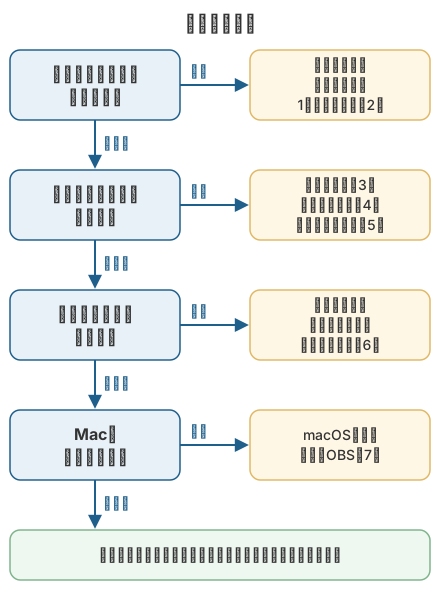
いつ、どんな画面が出て落ちるかで、見る場所が分かれます。次の図の順に見てください。
それでも直らないとき
- クラッシュレポートを見る。メニューの ヘルプ → クラッシュレポート から、落ちたときの記録を表示したり、前回のものをアップロードしたりできます(Windows・Mac)。Windowsでは、OBSのソースコード上 %APPDATA%\obs-studio\crashes に保存されます。OBSが起動しないときは、エクスプローラーのアドレス欄にこの場所を入れると開けます。
- ログを見る。メニューの ヘルプ → ログファイル → 前回のログファイルをアップロード で、落ちる前の記録を送れます。
- 公式の場所で相談する。OBSの公式フォーラムや公式のDiscordで相談するときは、アップロードしてできたURLを添えます。
よくある質問
セーフモードで起動すると、何が使えなくなりますか。
サードパーティ製のプラグイン、スクリプト、WebSocketが止まります。OBSにはじめから入っている機能はそのまま使えます。元に戻すときは、ヘルプのメニューから「通常モードで再起動」を選びます。
毎回「クラッシュが検出されました」と出ます。
OBSを閉じないままパソコンをシャットダウンしたり再起動したりすると、OBSの終了が間に合わず、次の起動でこの画面が出ることがあります。パソコンを切る前にOBSを終了してみてください。それでも毎回出る場合は、セーフモードで動くかを確かめ、このページの2から順に見てください。