OBSのエンコーダの選び方(x264・NVENC・Quick Sync・AMF・Apple VT)
OBSのエンコーダは、映像を配信や録画に向けて圧縮するしくみです。CPUで圧縮する「x264」と、GPUの中の専用の回路で圧縮するハードウェアエンコーダ(NVENC・AMD・QSV・Apple)があります。多くの場合は、パソコンのGPUのハードウェアエンコーダを選ぶと、CPUの負担を抑えられます。
このページで分かること
- 一覧に出る名前の意味と、自分のパソコンでの選び方
- 基本と詳細の出力モードで、エンコーダとプリセットを決める場所
- H.264・HEVC・AV1の違いと、YouTube・Twitchで使えるもの
- 「エンコードが高負荷です!」と出たときに、エンコーダをどう替えるか
カクつきの原因の見分け方はカクつく・フレームドロップ・重いときで扱います。
まず確かめること(30秒でできる確認)
- 今のエンコーダを見る。設定 → 出力 の「映像エンコーダ」に出ています。出力モードが「詳細」のときは、「配信」と「録画」のタブにそれぞれあります。
- 一覧を開いてみる。OBSの一覧には、そのパソコンで使えるエンコーダだけが出ます。「ハードウェア (NVENC, H.264)」などがあれば、そのGPUのエンコーダが使えます。
- パソコンのGPUを知る。Windowsなら、タスクマネージャーの「パフォーマンス」でGPUの名前が分かります。
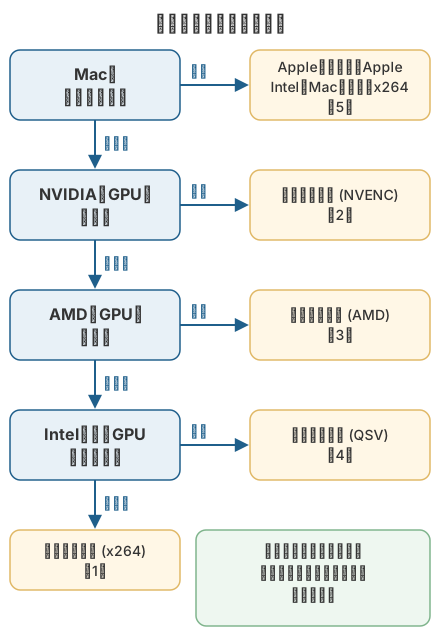
エンコーダの種類
一覧の名前は、出力モードによって少し違います。
| 種類 | 基本の出力モード | 詳細の出力モード | 使う部品 |
|---|---|---|---|
| x264 | ソフトウェア (x264) | x264 | CPU |
| NVENC | ハードウェア (NVENC, H.264) | NVIDIA NVENC H.264 | NVIDIAのGPU |
| AMD(AMF) | ハードウェア (AMD, H.264) | AMD HW H.264 (AVC) | AMDのGPU |
| QSV | ハードウェア (QSV, H.264) | QuickSync H.264 | Intelの内蔵GPUなど |
| Apple VT | ハードウェア (Apple, H.264) | Apple VT H264 ハードウェアエンコーダ | Mac |
HEVCやAV1のエンコーダも、同じように名前に「HEVC」「AV1」と入っています。OBSの公式の案内では、ハードウェアエンコーダはCPUの仕事をGPUの専用の部品に任せるため、性能の面ですすめられています。ただし古い世代のものは、同じビットレートだとx264(veryfast)より画質が落ちるとも書かれています。
1. ソフトウェア (x264)
CPUで圧縮します。ゲームをしながら配信すると重くなりやすいです。基本の出力モードの「エンコーダプリセット」は、ultrafastからfastまでの5つで、初めは「veryfast (既定値) (中程度のCPU使用率、標準品質)」です。下に行くほど高品質で重くなります。詳細の出力モードでは「CPU使用プリセット (上に行くほど = CPU使用率低い)」という名前で、さらに重いものも選べます。Twitchのヘルプでは、veryfastから試し、fasterより重いプリセットには6コア以上のCPUが要るとされています。
2. ハードウェア (NVENC)
NVIDIAのGPUの、圧縮の専用の部品を使います。OBSの公式の案内では、WindowsとLinuxで使えます。対応するGPUは、NVIDIAの対応表(NVENC support matrix)で確かめられます。プリセットは「P1: Fastest (最低品質)」から「P7: Slowest (最高品質)」までで、数字が大きいほど高品質で重くなります。Twitchのヘルプでは、プリセットは「Quality」、Bフレームは2がすすめられています。
3. ハードウェア (AMD)
AMDのGPUの圧縮の部品を、AMFというしくみで使います。WindowsとLinuxで使えます。基本の出力モードのプリセットは「Speed」「Balanced」「Quality」(AV1は「High Quality」も)で、初めは「Balanced」です。
4. ハードウェア (QSV)
Intelの内蔵GPUなどにあるQuick Sync Videoを使います。WindowsとLinuxで使えます。OBSの公式の案内には、NVIDIAやAMDのGPUがあるなら、ふつうはQSVではなくそちらのエンコーダを使う、と書かれています。基本の出力モードのプリセットは「speed」「balanced」「quality」、詳細の出力モードでは「ターゲットの使用法」という名前で「TU1: Slowest (最高品質)」から「TU7: Fastest (最高速度)」までです。
5. ハードウェア (Apple)
MacのApple VideoToolboxを使います。基本の出力モードでは、プリセットの欄は出ません。
- AppleシリコンのMac:配信にも録画にも使えます。OBSのソースコードでは、配信で求められるCBR(固定ビットレート)は、AppleシリコンでmacOS 13以降のときに選べます。
- IntelのMac:OBSの公式の案内では、CBRに対応していないため配信には使えず、x264を使うよう書かれています。録画には「Apple VT H264 ハードウェアエンコーダ」が使えます。
この案内は書かれた時期が古いので、一覧に出るかどうかで判断してください。
選び方の目安
- GPUがあるなら、そのGPUのハードウェアエンコーダ。CPUの負担が減り、動きが安定しやすくなります。
- CPUに余裕があって、同じビットレートでの画質を重く見るならx264。重いプリセットほどCPUを使います。
- ハードウェアなら、ビットレートは少し多めに。自動構成ウィザードの「ハードウェアエンコードを優先する」の説明にも、同じくらいの品質を得るにはより多くのビットレートが必要、と書かれています。
H.264・HEVC・AV1と配信先
「H.264」「HEVC」「AV1」は圧縮の形式(コーデック)です。HEVCとAV1は新しい形式で、YouTubeのヘルプでも、推奨ビットレートがH.264より低くなっています。
| 配信先 | H.264 | HEVC | AV1 |
|---|---|---|---|
| YouTube(RTMP/RTMPS) | 使える | 使える | 使える |
| Twitch(OBSのふつうの配信) | 使える | 一覧に出ない | 一覧に出ない |
- YouTube:ヘルプのエンコーダの設定に、H.264・H.265(HEVC)・AV1が並んでいます。HDRではAV1は使えない、とも書かれています。
- Twitch:OBSに入っている配信先の設定では、Twitchで選べる形式はH.264だけなので、HEVCやAV1は配信の一覧に出ません。Twitchの拡張配信(Enhanced Broadcasting)は設定をTwitch側が自動で決める別のしくみなので、Twitchのヘルプで確かめてください。
- AV1を使えるGPU:新しい世代だけです。NVIDIAの対応表では、GeForceはAda Lovelace(RTX 40シリーズ)以降です。IntelとAMDも一部の世代に限られます。
録画では配信先に関係なくHEVCやAV1も選べますが、編集ソフトが開けるかは先に確かめてください。録画フォーマットとの組み合わせはMKVをMP4にするページの表にあります。
エンコーダを設定する場所
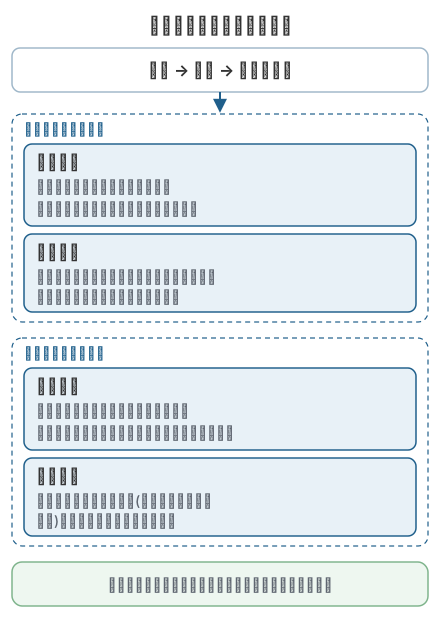
基本のとき:設定 → 出力 の「配信」の欄で、「映像エンコーダ」と「エンコーダプリセット」を選びます。「録画品質」を「配信と同じ」以外にすると、録画の欄にも「映像エンコーダ」が出ます。そのときは配信と録画で2回圧縮するので、重くなります。
詳細のとき:「配信」のタブで「映像エンコーダ」を選ぶと、下の「エンコーダ設定」が選んだものに合わせて変わります。「レート制御」は、YouTubeもTwitchもCBRをすすめています。「キーフレーム間隔」は両方とも2秒がすすめられています。ビットレートの決め方はビットレートの目安を見てください。「録画」のタブの「映像エンコーダ」は初めは「(配信エンコーダを使用)」で、録画だけ別にしたいときにここで選びます。
「エンコードが高負荷です!」と出たとき
圧縮が間に合っていないときに出る警告です。エンコーダの面では、次の順に替えてみます。
- x264なら、ハードウェアエンコーダに替える。
- プリセットを1段ずつ軽くする。x264ならveryfastより軽いもの、NVENCならPの数字を小さく、AMDとQSVならspeedのほうへ寄せます。
- 録画を別のエンコーダで重ねていないかを見る。
ハードウェアでも出るときは、GPUがいっぱいになっていることがあります。統計の見方や解像度・FPSの下げ方はカクつくときのページに、プリセットと画質の関係は画質が悪いときのページにまとめています。
うまくいかないとき
- 「エンコーダが見つかりません」と出る。GPUのドライバーを入れ直すか、一覧から選び直します。
- 「NVENC エラー: 同時セッションが多すぎます。」と出る。OBSの文言では、NVIDIA ShadowPlayやWindows Game DVRなど、NVENCを使っている可能性のあるほかの録画ソフトを終わらせるよう案内されています。
- 古いNVIDIAのGPUで、NVENCが使えない。Kepler世代は今のOBSでは使えず、OBSの文言ではOBS 30.2以前の版を使うよう案内されています。
よくある質問
NVENCとx264は、どちらが画質がいいですか。
NVENCの世代によって変わります。Twitchのヘルプでは、Turing世代(RTX 20シリーズなど)のNVENCはx264のmediumと同じくらい、それより古い世代はveryfastやfasterと同じくらいとされています。
一覧にNVENCが出てきません。
NVIDIAのGPUがないか、ドライバーが古いことが考えられます。最新のドライバーを入れてから、OBSを開き直してください。
配信と録画で、別々のエンコーダにできますか。
できます。基本の出力モードでは「録画品質」を「配信と同じ」以外に、詳細の出力モードでは録画のタブの「映像エンコーダ」を「(配信エンコーダを使用)」以外にします。そのぶんパソコンの負担は増えます。