OBSで映らない・黒い画面になるときの直し方
OBSのプレビューが黒い画面のまま、ゲームやパソコンの画面が映らないときの直し方です。OBSの映像の取り込み方は「画面キャプチャ」「ウィンドウキャプチャ」「ゲームキャプチャ」の3つに分かれていて、黒くなる理由もそれぞれ違います。30秒でできる確認から始めて、原因の多い順に見ていきます。
このページで扱う症状
- 画面キャプチャを追加しても、OBSのプレビューが黒い画面のまま
- ゲームキャプチャでゲームが映らない(Steamのゲーム、Apex Legends、VALORANTなど)
- ゲームキャプチャで、ゲームがプレビューの左上に小さく映る
- ノートパソコンで、画面キャプチャとゲームキャプチャのどちらか一方だけが黒くなる
- ウィンドウキャプチャで、ブラウザなど一部のアプリだけが映らない
- Macで、OBSに画面が映らない
Switch・Switch 2・PS5などのゲーム機をキャプチャーボードでつないで映らない場合は、確かめる場所が違うためキャプチャーボードの映像が映らないときの直し方にまとめています。
まず確かめること(30秒でできる確認)
設定を変える前に、次の4つを見てください。ここで直ることがよくあります。
- ソースが表示になっているか。画面下の「ソース」の欄で、目のアイコンが消えていると、そのソースは映りません。
- ほかのソースの下に隠れていないか。「ソース」の欄は、上にあるものほど手前に重なります。画像や色のソースが上にあると、その下のキャプチャは見えません。
- ゲームを全画面のまま切り替えていないか。全画面のゲームは、Alt+Tabで別の画面に移ると描画を止めます。そのあいだOBSのプレビューも黒くなりますが、ゲームに戻れば映っていることがあります。短く録画して確かめるのが確実です。
- ソースの種類が合っているか。次の図のように、何を映したいかで使うソースが変わります。
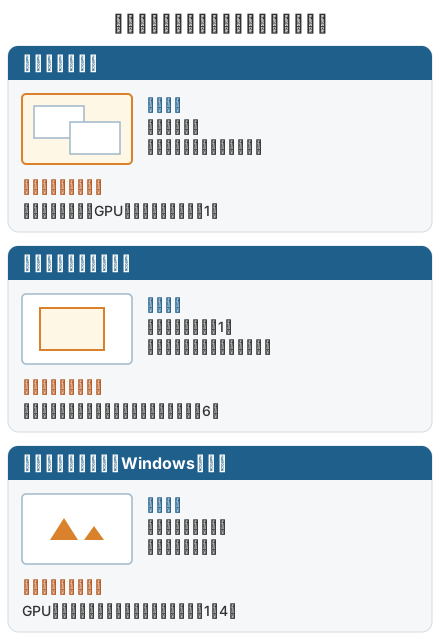
原因の多い順の直し方
1. ノートパソコンで、OBSとゲームが別のGPUで動いている
ノートパソコンや一体型のパソコンの多くは、省電力用のGPUと、ゲーム用のGPUの2つを積んでいます。OBSは片方のGPUでしか動けないため、ゲームと違うGPUで動いていると、ゲームキャプチャやウィンドウキャプチャが黒くなります。ゲームキャプチャのプロパティに「プレビューが空白の場合は、(ゲーム名)がOBSと同じGPUで実行されていることを確認してください。」と出ていたら、これが原因です。
OBSの公式の案内では、次のように分けています。
| 使うソース | OBSに割り当てるGPU |
|---|---|
| ゲームキャプチャ・ウィンドウキャプチャ | 高パフォーマンス |
| 画面キャプチャ | 省電力 |
OBSを閉じてから、Windowsの 設定 → システム → ディスプレイ → グラフィック を開きます(Windowsの版によって「グラフィックの設定」など名前が少し違います)。アプリの一覧にOBSを追加し、上の表のとおりに選んで、OBSを起動し直します。OBSの本体は、標準の場所に入れた場合 C:\Program Files\obs-studio\bin\64bit\obs64.exe にあります。
2. ゲームキャプチャがゲームをつかめていない(管理者として実行)
ゲームキャプチャは、動いているゲームに直接つないで映像をもらいます。ゲームによっては、OBSを管理者として実行しないとつなげません。OBSの公式の案内では、Call of Duty、VALORANT、原神などが例に挙がっています。プロパティに「(ゲーム名)は ゲームキャプチャ を使用するためにOBSを管理者として実行する必要がある場合があります。」と出ることもあります。
OBSのアイコンを右クリックして「管理者として実行」を選び、起動し直して試してください。Apex Legendsのように公式の一覧に載っていないゲームでも、映らないときはまずこれを試します。
プロパティの「モード」も見ます。「フルスクリーンアプリケーションをキャプチャ」は、メインのモニターで全画面になっているゲームだけを拾います。ウィンドウ表示やボーダーレスで遊んでいるときは「特定のウィンドウをキャプチャ」にして、ゲームのウィンドウを選びます。「アンチチート互換性フックを使用する」は初期の設定でオンになっているので、そのままにしておきます。
3. ゲームキャプチャでは取り込めないゲーム
Counter-Strike 2やDestiny 2のように、ゲームキャプチャをそもそも受け付けないゲームがあります。プロパティに「ゲームキャプチャを使用してキャプチャできません。」と出たら、ゲームをウィンドウ表示かボーダーレスにして、ウィンドウキャプチャか画面キャプチャに切り替えます。
4. Steamのオーバーレイや、FPS表示などのソフトがぶつかっている
ゲームの上に情報を重ねて表示するソフトは、OBSと同じ仕組みでゲームにつなごうとするため、ゲームキャプチャが映らない原因になります。OBSの公式の案内では、MSI Afterburner、RivaTuner、Discordなどのオーバーレイ、ほかの録画ソフトが挙がっています。いったん閉じてから、ゲームとOBSを起動し直して試してください。
ゲームキャプチャのプロパティにある「サードパーティ製のオーバーレイ (Steamなど) をキャプチャする」は、初期の設定ではオフです。オンにしてから映らなくなったときは、オフに戻します。
5. ゲームが左上に小さく映る・大きさがおかしい
ゲームキャプチャで、プレビューの左上に小さく映ったり、赤い点だけが出たりするときは、ソースの大きさが前の状態のまま固まっています。ソースを右クリックし、変換 → 変換をリセット(Ctrl+R)、続けて 変換 → 画面に合わせる(Ctrl+F)を選びます。
ゲームの解像度を変えたあとにも起きます。ゲームの解像度と、OBSの 設定 → 映像 にある「基本 (キャンバス) 解像度」がずれていないかも見ておきます。
6. ウィンドウキャプチャが黒い(キャプチャ方法とウィンドウの一致)
ウィンドウキャプチャには「キャプチャ方法」があり、「自動」「旧方式 (BitBlt)」「新方式 (WGC)」から選べます。ブラウザなど一部のアプリは、旧方式 (BitBlt) では映りません。プロパティに「選択したキャプチャ方法 (BitBlt) を使用してキャプチャできない場合があります。」と出ていたら、新方式 (WGC) に変えます。
「ウィンドウの一致優先順位」が「ウィンドウのタイトルに一致する必要があります」になっていると、ウィンドウのタイトルが変わったときに映らなくなります。ブラウザのようにタイトルがよく変わるアプリでは、ほかの選択肢にしておきます。画面キャプチャが黒いときも、キャプチャ方法を「旧方式 (DXGI)」と「新方式 (WGC)」で切り替えて試せます。
7. Macで画面が映らない
Macは、OSの「画面収録」の許可がないと、OBSに画面が映りません。OBSのメニューにある「アプリの権限を確認する...」を開き、「画面収録」が許可されているかを確かめます。システム設定の「プライバシーとセキュリティ」からも確かめられます(項目の名前はmacOSの版で少し違います)。許可を変えたら、OBSを起動し直します。
macOS 13以降では、ソースの「+」から「macOS スクリーンキャプチャ」を使います。ここで画面全体、ウィンドウ、アプリのどれを映すかを選べます。古い「画面キャプチャ」「ウィンドウキャプチャ」は、macOS 13以降では非推奨になっています。Macにはゲームキャプチャがないため、ゲームもこのソースで取り込みます。
確かめる順番
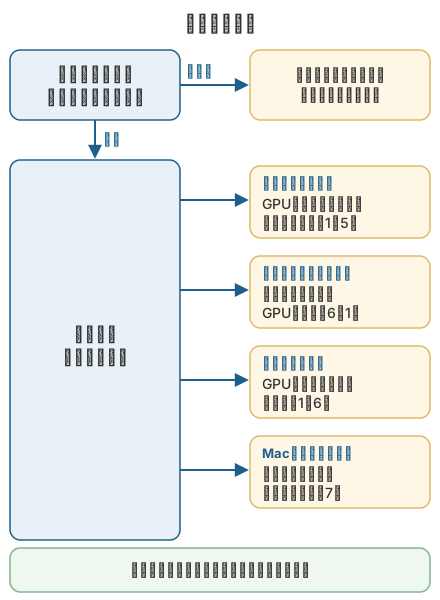
黒いのがどのソースかで、見る場所が分かれます。次の図の順に見てください。
それでも直らないとき
- OBSとパソコンを再起動する。GPUの割り当てや権限を変えたあとは、起動し直さないと反映されません。
- GPUのドライバーを新しくする。ゲームキャプチャは、GPUのドライバーの影響を受けます。
- セーフモードで起動して試す。メニューの ヘルプ → セーフモードで再起動 を選ぶと、追加したプラグインやスクリプトを止めた状態で起動します。ここで映るなら、追加したものが原因です。
- ログを見る。メニューの ヘルプ → ログファイル から、ログの表示やアップロードができます。OBSの公式フォーラムで相談するときは、このログを添えます。
よくある質問
Switchの映像がOBSに映りません。
Switch・Switch 2・PS5などのゲーム機は、キャプチャーボードを通して「映像キャプチャデバイス」で取り込みます。画面キャプチャやゲームキャプチャとは確かめる場所が違うため、キャプチャーボードの映像が映らないときのページを見てください。
画面キャプチャを別のシーンにも追加したら、片方が黒くなりました。
OBSの公式の案内では、画面キャプチャは1つのディスプレイにつき1つだけ作り、ほかのシーンでは同じソースを使い回すようにとされています。ソースをコピーして、別のシーンで「貼り付け (参照)」を選ぶと、同じソースを使い回せます。