OBSでキャプチャーボードの映像が映らないときの直し方
Switch・Switch 2・PS5などのゲーム機をキャプチャーボードでつないだのに、OBSの映像が黒いまま、または何も映らないときの直し方です。映像は、ゲーム機からキャプチャーボード、パソコン、OBSのソースへと順に渡されます。どこで止まっているかを、30秒でできる確認から順に見ていきます。
このページで扱う症状
- キャプチャーボードをつないでも、OBSの「映像キャプチャデバイス」が黒いまま
- Switch・Switch 2の映像がOBSに映らない
- PS5の映像だけが映らない(ほかのゲーム機は映る)
- メーカーのアプリでは映るのに、OBSでは映らない
- 前は映っていたのに、急に映らなくなった
- Macで、キャプチャーボードの映像が出ない
映像は出るのに音だけ入らない場合は、音が出ないときのページのキャプチャーボードの項目を見てください。
まず確かめること(30秒でできる確認)
OBSの設定を見る前に、次の4つを確かめてください。
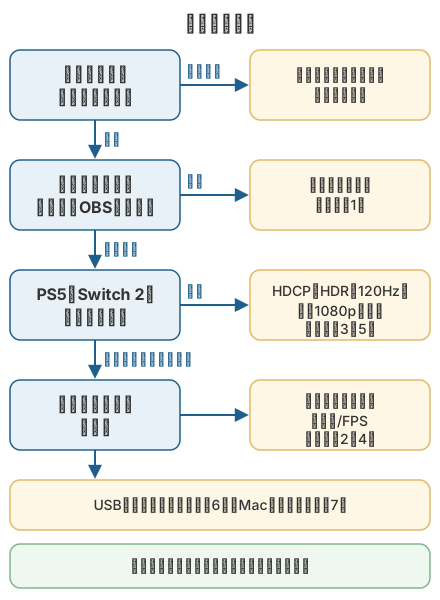
- テレビに直接つなぐと映るか。キャプチャーボードを外し、ゲーム機をテレビやモニターに直接つなぎます。ここで映らなければ、ゲーム機やケーブルの問題です。
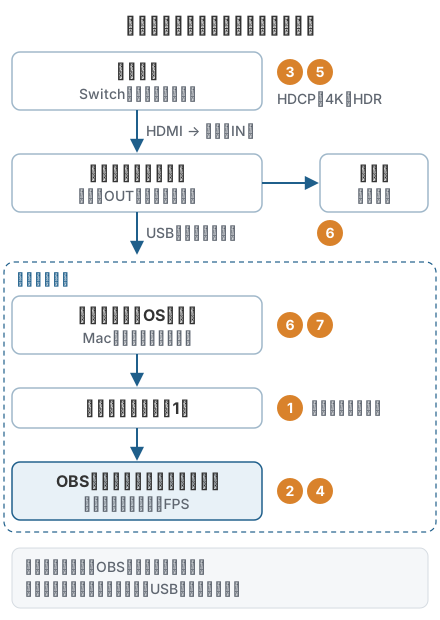
- ケーブルの向きと差し込み口が合っているか。ゲーム機からのHDMIはキャプチャーボードの「入力(IN)」に、テレビへのHDMIは「出力(OUT)」に差します。逆に差すと映りません。
- Switchはドックに入れているか。SwitchとSwitch 2がHDMIに映像を出すのは、ドックに入れたテレビモードのときだけです。Switch Liteはドックに入れられないため、キャプチャーボードでは取り込めません。
- OBSで選んでいる機器が合っているか。「映像キャプチャデバイス」をダブルクリックしてプロパティを開き、「デバイス」の欄でキャプチャーボードの名前を選んでいるかを見ます。Webカメラなどほかの機器になっていることがあります。
原因の多い順の直し方
1. ほかのアプリやソースが、キャプチャーボードを使っている
キャプチャーボードの映像は、多くの場合、同時に1つのアプリしか受け取れません。メーカーの録画アプリ、ほかの配信ソフト、ビデオ通話のアプリなどが開いていると、OBSには映りません。いったん全部閉じてから、OBSを起動し直してください。
OBSの中でも、同じキャプチャーボードを別々のソースとして2つ作ると、後から作ったほうが映らないことがあります。別のシーンでも使いたいときは、ソースをコピーして、そのシーンで「貼り付け (参照)」を選び、同じソースを使い回します。
2. ソースが止まったままになっている(無効化と有効化)
パソコンがスリープから戻ったあとや、ケーブルを抜き差ししたあとは、OBSが機器をつかみ直せずに黒いままになることがあります。プロパティにある「無効化」を押し、もう一度「有効化」を押すと、機器をつなぎ直します。それでも映らなければ、OBSを起動し直します。
プロパティの「表示されていないときは無効にする」がオンだと、そのソースのないシーンに切り替えたときに機器が止まり、戻したときに少しのあいだ映らないことがあります。
3. PS5のHDCPがオンになっている
PS5は、映像に著作権保護(HDCP)をかけて出します。HDCPがかかった映像は、キャプチャーボードでは取り込めないため、黒い画面になります。PS5をテレビやモニターに直接つないだ状態で、設定 → システム → HDMI を開き、HDCPをオフにします。そのあとでキャプチャーボードにつなぎ直します。
HDCPを切っているあいだは、PS5の動画配信アプリが使えなくなることがあります。そのときは、配信のあとでオンに戻します。
4. 解像度とフレームレートが、キャプチャーボードに合っていない
OBSの公式の案内では、キャプチャーボードが受け付けない解像度やフレームレートを選ぶと、ソースには何も映らないとされています。プロパティの「解像度/FPS タイプ」を「デバイスの既定値」にして試します。「カスタム」にしているときは、「解像度」を1920x1080、「FPS」を60か「出力FPSに合わせる」にし、「映像フォーマット」は「任意」にしておきます。
キャプチャーボードによっては、メーカーの設定ツールで入力の解像度を決めるものがあります。プロパティの「ビデオの設定」ボタンを押すと、その設定画面が開くことがあります。
5. Switch 2・PS5の4K・HDR・120Hzに、キャプチャーボードが対応していない
Switch 2とPS5は、4K、HDR、120Hzで映像を出せます。キャプチャーボードやパススルー先のモニターがその形式に対応していないと、映らない、灰色になる、ちらつく、といったことが起きます。
キャプチャーボードのメーカー(AVerMedia)のSwitch 2向けの案内では、次の順で試すように書かれています。
- 本体の画面の設定で、HDRの出力をオフにする
- 120Hzの出力をオフにする
- 解像度を1080pにして試す
- 本体に付いていたHDMIケーブルを使う
本体の設定の項目名は、本体の表示で確かめてください。PS5も、同じようにHDRと120Hzを切り、1080pから試すと切り分けやすくなります。1080pで映るなら、キャプチャーボードが4KやHDRに対応しているかを、製品の説明書で確かめます。
6. USBのつなぎ方と、ドライバー
外付けのキャプチャーボードは、つなぐUSBの差し込み口に条件があることが多いです。説明書で必要なUSBの規格を確かめ、USBハブを通さず、パソコン本体の差し込み口に直接つなぎます。別の差し込み口や、別のUSBケーブルでも試します。
パソコンに差し込むタイプのキャプチャーボードや、古い製品では、メーカーのドライバーが必要なことがあります。メーカーのサイトで、新しいドライバーやファームウェアが出ていないかを確かめます。
7. Macで映らない(カメラの許可)
Macでは、キャプチャーボードの映像を取り込むのに、OSの「カメラ」の許可が必要です。OBSのメニューにある「アプリの権限を確認する...」を開き、「カメラ」が許可されているかを見ます。許可を変えたら、OBSを起動し直します。
Macでは、ソースの「+」から「映像キャプチャデバイス」か「キャプチャカードデバイス」を追加します。OBSの公式の案内では、MacではUVC(USBビデオクラス)に対応したキャプチャーボードを選ぶと動きやすいとされています。対応していない製品は、メーカーのMac用ドライバーが必要です。
確かめる順番
テレビに直接つないで映るかどうかで、ゲーム機側の問題か、パソコン側の問題かが分かれます。次の図の順に見てください。
それでも直らないとき
- パソコンを再起動する。キャプチャーボードをつないだまま再起動すると、機器がつかみ直されます。
- 新しいシーンに、映像キャプチャデバイスを1つだけ置いて試す。ほかのソースとの取り合いを切り分けられます。
- 別のパソコンや、別のゲーム機で試す。どちらでも映らなければ、キャプチャーボードやケーブルの故障も考えます。
- ログを見る。メニューの ヘルプ → ログファイル から、ログの表示やアップロードができます。メーカーやOBSの公式フォーラムに相談するときは、このログを添えます。
よくある質問
映像は映るのに、音が入りません。
Windowsでは、映像キャプチャデバイスのプロパティにある「音声出力モード」を「音声のみをキャプチャ」にします。詳しくは、音が出ないときのページのキャプチャーボードの項目にまとめています。
OBSの映像が、ゲーム機の画面より遅れて映ります。
キャプチャーボードを通すと、少しの遅れは出ます。プロパティの「バッファリング」を「無効」にすると、遅れが小さくなることがあります。そのかわり、映像がなめらかでなくなる場合があります。遊ぶときはテレビ側(パススルー)の画面を見るのが確実です。
Switch Liteの画面を配信できますか。
Switch Liteはドックに入れられず、HDMIから映像を出せないため、キャプチャーボードでは取り込めません。OBSの公式の案内でも、SwitchのシリーズのうちLiteだけは対応していないとされています。