OBSでWebカメラが映らないときの直し方(ほかのアプリ・真っ黒・Macの許可)
OBSに「映像キャプチャデバイス」を追加したのに、Webカメラが映らない、真っ黒のまま、カメラの名前が一覧に出てこないときの直し方です。カメラの映像は、OSの許可を通り、ほかのアプリと取り合いになっていなければ、OBSのソースに届きます。どこで止まっているかを、30秒でできる確認から順に見ていきます。
このページで扱う症状
- 映像キャプチャデバイスを追加しても、黒い画面のまま
- プロパティの「デバイス」の一覧に、Webカメラが出てこない
- ZoomやTeamsでは映るのに、OBSでは映らない(またはその逆)
- ノートパソコンに付いているカメラが映らない
- Macで、Webカメラが映らない、背景が勝手にぼける
- 映像が上下さかさま、左右が反対になる
ゲーム機をキャプチャーボードでつないで映らない場合は、キャプチャーボードの映像が映らないときの直し方を見てください。Webカメラのマイクの声が入らない場合は、マイクが入らないときのページにまとめています。
まず確かめること(30秒でできる確認)
- カメラのシャッターやスイッチが閉じていないか。Microsoftの案内では、レンズを覆う小さなシャッター、ノートパソコンの側面のスイッチ、キーボードのカメラのキー(Fnキーと組み合わせるものもあります)を確かめるよう書かれています。
- ほかのアプリを閉じたか。Zoom、Teams、Discord、ブラウザのビデオ通話など、カメラを使うアプリが開いていると、OBSに映らないことがあります。
- OBSの外で映るか。Windowsなら「カメラ」アプリ、MacならFaceTimeなどで映るかを見ます。ここでも映らなければ、OBSではなく、カメラかOSの側の問題です。
- OBSで選んでいるカメラが合っているか。ソースをダブルクリックしてプロパティを開き、「デバイス」で使いたいカメラの名前を選んでいるかを見ます。
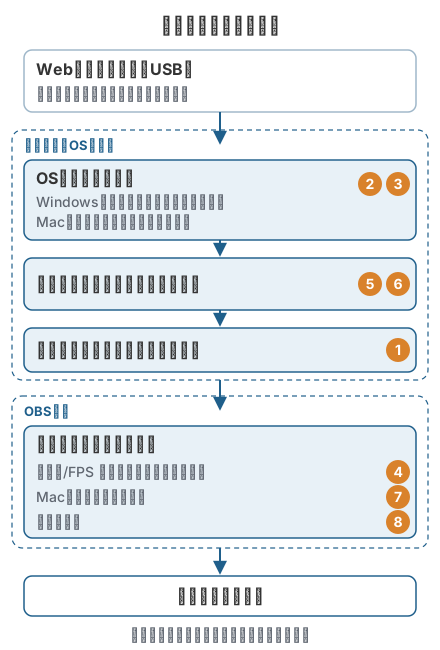
原因の多い順の直し方
1. ほかのアプリがカメラを使っている
Microsoftのカメラのトラブルの案内では、「カメラが使用中」「アクセスが拒否された」という種類のエラーの対処として、カメラを使っているほかのアプリを終了するよう書かれています。同じ案内では、タスク マネージャーでアプリを終わらせる方法も紹介されています。どのアプリが使っているか分からないときは、パソコンを再起動するのが確実です。
閉じたあとは、OBSのソースのプロパティで「無効化」を押し、もう一度「有効化」を押すと、カメラをつかみ直します。OBSの中で同じカメラのソースを2つ作っている場合の直し方は、キャプチャーボードのページの1と同じです。
2. Windowsで、アプリにカメラの使用が許可されていない
Windowsは、プライバシーの設定でカメラを止められます。設定 → プライバシーとセキュリティ → カメラ を開き、次の3つがオンになっているかを見ます。
- 「カメラへのアクセス」
- 「アプリがカメラにアクセスできるようにする」
- 「デスクトップ アプリがカメラにアクセスできるようにする」
OBSは、Microsoft Storeではなくインターネットからダウンロードして入れる「デスクトップ アプリ」です。Microsoftの案内のとおり、デスクトップ アプリはアプリごとにオン・オフを決められないため、3つめの項目でまとめて許可します。一覧にOBSの名前が出てこなくても、この項目がオンなら使えます。項目が灰色で変えられないときは、パソコンの管理者に変えてもらう必要があります。
Windows 10では 設定 → プライバシー → カメラ にあり、項目の名前も少し違います。変えたあとは、OBSを起動し直します。
3. Macで、OBSにカメラの許可が出ていない
Macでは、OBSにOSの「カメラ」の許可がないと、Webカメラが映りません。OBSのメニューの OBS Studio → アプリの権限を確認する... を開き、「カメラ」が許可されているかを見ます。OBSの画面には、Webカメラやキャプチャカードを取り込むにはこの許可が必須と書かれています。
Appleの案内のとおり、アップルメニュー → システム設定 → プライバシーとセキュリティ → カメラ でも、アプリごとにオン・オフを切り替えられます。OBSがオフになっていたらオンにして、OBSを起動し直します。
4. 解像度・フレームレート・映像フォーマットが合っていない
OBSの公式の案内では、カメラが受け付けない解像度やフレームレートを選ぶと、ソースには何も映らないとされています。プロパティの「解像度/FPS タイプ」を「デバイスの既定値」にして試します。「カスタム」にしている場合は、「解像度」をカメラの説明書にある値にして、「映像フォーマット」は「任意」にします。
「映像フォーマット」には、カメラによってMJPEGなどいくつかの形式が並びます。「任意」で映らないときは、一覧にある形式を1つずつ選んで試します。
5. ドライバーやUSBのつなぎ方
Microsoftの案内では、外付けのWebカメラは、別のUSBの差し込み口に差し直して試すよう書かれています。そのうえで、デバイス マネージャーの「カメラ」「イメージング デバイス」「サウンド、ビデオ、ゲーム コントローラー」にカメラが出ているかを見ます。出てこないときは、「操作」メニューの「ハードウェア変更のスキャン」を選びます。
Windows Updateの「オプションの更新プログラム」に、カメラのドライバーの更新が来ていることもあります。ドライバーを更新したあとから映らなくなった場合は、カメラのプロパティの「ドライバー」タブにある「ドライバーを元に戻す」で、前の版に戻せることがあります。なお、OBSの公式の案内では、WindowsのOBSで使うには、カメラのドライバーがDirectShowに対応している必要があるとされています。
6. セキュリティソフトがカメラを止めている
Microsoftの案内では、セキュリティソフトの中に、カメラへのアクセスを止める機能を持つものがあるとされています。お使いのセキュリティソフトの設定にカメラの保護の項目があれば、OBSを許可するか、一時的に止めて映るかを試します。止めたあとは、忘れずに元に戻してください。
7. Macのビデオエフェクトがかかっている
Macでは、ポートレート(背景のぼかし)、センターフレーム、スタジオ照明などのビデオエフェクトが、OBSの映像にもかかることがあります。OBSのプロパティに「選択したデバイスでポートレートシステムエフェクトが有効です」のような注意が出ていたら、これが理由です。
Appleの案内では、ビデオエフェクトは、カメラを使っているあいだにメニューバーに出るビデオのメニュー(macOS 13ではコントロールセンター)から切り替えます。OBSでカメラを映した状態で、そこからエフェクトをオフにします。
8. 映像がさかさま・左右反対になる
上下がさかさまのときは、Windowsのプロパティの「垂直方向に反転」で直せます。左右が反対のときは、ソースを右クリックして 変換 → 水平反転 を選びます。プロパティの「カメラから回転データを適用する (ある場合)」は初期の設定でオンになっていて、カメラが向きの情報を持っていれば、それに合わせて回します。
確かめる順番
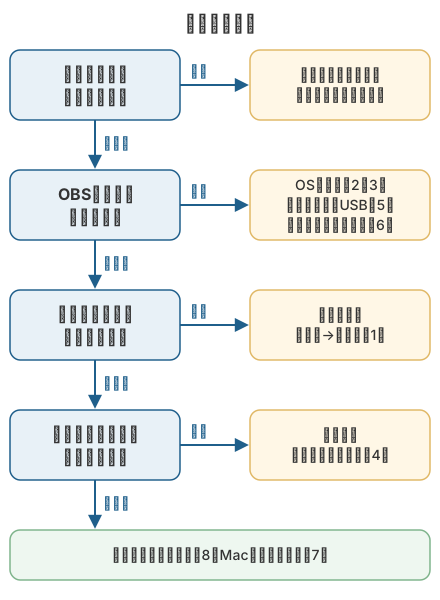
OBSの外で映るかどうかで、見る場所が分かれます。次の図の順に見てください。
それでも直らないとき
- パソコンを再起動する。Microsoftの案内では、スリープから戻すのと再起動とは違うとされています。電源のメニューから「再起動」を選びます。
- Windowsのトラブルシューティングを使う。Windows 11では 設定 → システム → トラブルシューティング → その他のトラブルシューティング の「カメラ」から、自動で調べて直す機能を動かせます。
- ログを見る。メニューの ヘルプ → ログファイル から、ログの表示やアップロードができます。OBSの公式フォーラムで相談するときは、このログを添えます。
よくある質問
カメラの映像が少し遅れて見えます。
プロパティの「バッファリング」を「無効」にすると、遅れが減ることがあります。OBSの公式の案内では、無効にすると遅れは小さくなるかわりに、映像がなめらかでなくなることがあるとされています。声と口の動きが合わない場合は、音ズレのページで合わせ方をまとめています。
グリーンバックで背景を消したいです。
OBSの公式の案内では、Webカメラのソースに「クロマキー」のフィルタをかけると、緑の背景を消せるとされています。ソースを右クリックして「フィルタ」を開き、エフェクトフィルタに「クロマキー」を追加します。
ノートパソコンに付いているカメラも同じ手順で直りますか。
はい。内蔵のカメラも、OBSでは映像キャプチャデバイスとして追加します。内蔵のカメラは、キーボードのカメラのキーやシャッターで止まっていることがあるため、まず「まず確かめること」の1を見てください。