OBSの仮想カメラを使う・映らないときの直し方(Zoom・Teams・Discord・Google Meet)
OBSで作った画面を、ZoomやTeamsなどのビデオ通話でカメラの映像として使いたいときの手順と、うまく映らないときの直し方です。OBSの「仮想カメラ」を始めると、パソコンに「OBS Virtual Camera」という名前のカメラがあるように見え、通話アプリでそのカメラを選べるようになります。使い方を先に確かめてから、映らないときの原因を多い順に見ていきます。
このページで扱うこと
- 仮想カメラの始め方と、シーンやソースを1つだけ映す設定
- Zoom・Teams・Discord・Google Meetで、OBSの映像をカメラとして選ぶ方法
- 通話アプリのカメラの一覧に「OBS Virtual Camera」が出てこない
- OBSのロゴの画像や黒い画面しか映らない、左右反対に見える
- Macで「仮想カメラはインストールされていません」と出る
OBSに取り込んだWebカメラそのものが映らない場合は、先にWebカメラが映らないときの直し方を見てください。OBSのプレビューで映っていれば、仮想カメラにもその映像が届きます。
まず確かめること(30秒でできる確認)
- OBSで「仮想カメラ開始」を押したか。「コントロール」の欄(初めの配置では画面の右下)にあるボタンです。押すと名前が「仮想カメラ停止」に変わります。
- 通話アプリで「OBS Virtual Camera」を選んだか。OBSを動かしただけでは、通話アプリのカメラは切り替わりません。
- OBSのプレビューに映っているか。プレビューが黒いなら、仮想カメラも黒くなります。
- 通話アプリで、OBSが使っているWebカメラを選んでいないか。同じWebカメラをOBSと通話アプリの両方で使うと、片方が映らなくなることがあります。通話アプリでは「OBS Virtual Camera」を選びます。
仮想カメラの使い方
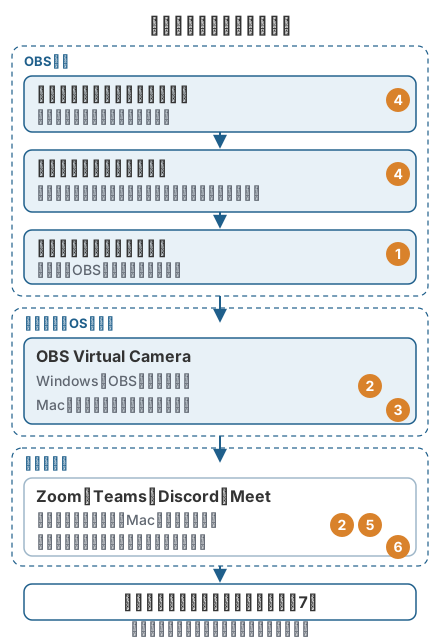
仮想カメラを始める・止める
OBSの公式の案内では、「コントロール」の欄の「仮想カメラ開始」を押すと仮想カメラが始まり、同じボタン(このときは「仮想カメラ停止」)をもう一度押すと止まる、とされています。
映すものを選ぶ(出力の種類)
「仮想カメラ開始」のボタンの右にある歯車のボタン(「仮想カメラの設定」)を押すと、「出力の種類」と「出力の選択」を決める画面が開きます。初めは「プログラム (既定)」で、OBSの画面に映っているものがそのまま送られます。
| 出力の種類 | 仮想カメラに送られるもの |
|---|---|
| プログラム (既定) | OBSがふだん配信や録画に出している画面 |
| プレビュー | スタジオモードのときの、左側(編集中)の画面。シーンを作り替えている様子も相手に見えます |
| シーン | 「出力の選択」で選んだシーン1つだけ。OBSの画面でほかのシーンに切り替えても変わりません |
| ソース | 「出力の選択」で選んだソース1つだけ |
仮想カメラを動かしたまま「プログラム」とほかの種類を入れ替えると、「この変更を適用するために仮想カメラは再起動されます」と出て、仮想カメラが一度止まってから始まり直します。
通話アプリで「OBS Virtual Camera」を選ぶ
仮想カメラは、通話アプリからはふつうのWebカメラと同じに見えます。カメラを選ぶ場所は、各社の公式ヘルプでは次のとおりです。
| アプリ | カメラを選ぶ場所 |
|---|---|
| Zoom | ミーティング中に、ビデオのボタンの横の矢印を押すと、カメラの一覧が出ます。アプリの設定の、ビデオの項目にある「カメラ」でも選べます |
| Teams | 会議中は その他 → ビデオ効果と設定 の「設定」タブ。会議の外では 設定 → デバイス の「カメラ」 |
| Discord | 左下の歯車から「ユーザー設定」を開き、「音声・ビデオ」の「カメラ」 |
| Google Meet | パソコンのブラウザで、設定の 動画 → カメラ |
選んだあと、OBSのプレビューと同じ映像が出れば準備はできています。
映らないときの直し方(原因の多い順)
1. OBSのロゴの画像が出る(仮想カメラが始まっていない)
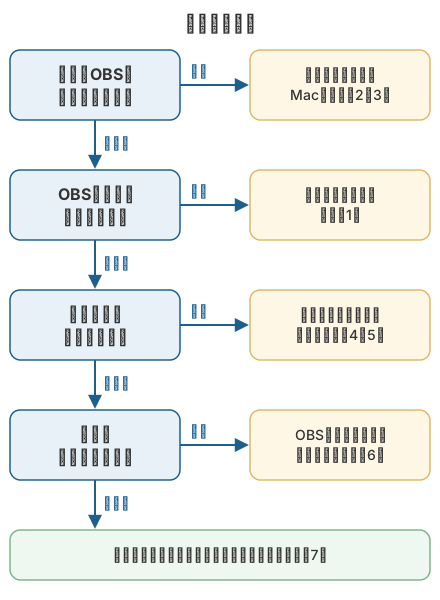
通話アプリで「OBS Virtual Camera」を選んだのに、紺色の背景にOBSのロゴと、斜線の入ったカメラの絵が出ることがあります。これは、OBSから映像が届いていないあいだに仮想カメラが出す、決まった画像です。「仮想カメラ開始」を押すと、OBSの映像に変わります。
2. 一覧に「OBS Virtual Camera」が出ない
まず、通話アプリを終了して開き直します。仮想カメラを入れる前から開いていたアプリでは、一覧に出ていないことがあります。MicrosoftのTeamsの案内でも、すべてのアプリを閉じてデバイスを再起動する方法が挙がっています。
Windowsで、OBSの「コントロール」の欄に「仮想カメラ開始」のボタンそのものがない場合は、仮想カメラが入っていません。OBSの公式の案内では、エクスプローラーで C:\Program Files\obs-studio\data\obs-plugins\win-dshow を開き、「virtualcam-install.bat」を右クリックして「管理者として実行」を選ぶよう書かれています。別の場所に入れた場合は、OBSのショートカットを右クリックして「ファイルの場所を開く」から探します。
3. Macで、システム拡張機能を許可していない
macOS 13以降のMacでは、仮想カメラはOBSの「カメラ拡張機能」として入ります。許可していないと、OBSに「仮想カメラはインストールされていません。」と出て始まりません。OBSの画面と公式の案内では、許可する場所は次のとおりです。
- macOS 13・14:システム設定 → プライバシーとセキュリティ → セキュリティ
- macOS 15以降:システム設定 → 一般 → ログイン項目と拡張機能 → カメラ拡張機能
許可したあとは、OBSを起動し直します。OBSが「アプリケーション」のフォルダに入っていないと、仮想カメラは入れられません。
「仮想カメラシステムプロセスが見つかりませんでした。」と出たときは、OBSの画面に書かれているとおり、Macのユーザーからいったんログアウトしてログインし直すか、Macを再起動します。
OBSの公式の案内では、OBS 29.1までの仮想カメラはmacOS 14では動かないとされています。古い版なら、OBSを新しい版にします。
4. 黒い画面・何も映らない
ロゴの画像ではなく黒い画面のときは、OBSから送られている映像そのものが黒い見込みがあります。
- OBSのプレビューは映っているか。プレビューも黒いなら、OBSの中の問題です。画面やゲームなら映らない・黒い画面になるときのページ、WebカメラならWebカメラが映らないときのページで直します。
- 「出力の種類」で、空のシーンを選んでいないか。「シーン」や「ソース」にしていると、OBSの画面で見ているものとは別のものが送られます。迷ったら「プログラム (既定)」に戻します。
- 「プレビュー」にしたまま、スタジオモードを切っていないか。「プレビュー」は、スタジオモードで使う前提の選び方です。ふだんは「プログラム (既定)」にします。
5. Macで、通話アプリやブラウザにカメラの許可がない
Macでは、通話アプリの側にもカメラの許可が要ります。Appleの案内のとおり、アップルメニュー → システム設定 → プライバシーとセキュリティ → カメラ で、Zoom、Teams、Discord、ブラウザ(Google Meetを使う場合)がオンになっているかを見ます。ブラウザでは、サイトにカメラを許可しているかも見ます。
6. 自分の映像が左右反対に見える
多くの通話アプリは、自分の映像を鏡のように左右反転して表示します。ZoomとTeamsの公式ヘルプでは、この反転の設定を変えても変わるのは自分の画面の見え方だけとされています。
文字の入った画像をOBSに映して、OBSのプレビューで正しく読めれば、相手にも正しい向きで届いています。Teamsでは「ビデオ効果と設定」の「設定」タブにある「ビデオをミラーリングする」で、自分の見え方を切り替えられます。
OBSのプレビューの時点で左右が反対なら、OBSの中で直します。ソースを右クリックして 変換 → 水平反転 を選びます。
7. OBSの音が通話相手に聞こえない
仮想カメラが送るのは映像だけです。OBSに入れたマイクやゲームの音は、仮想カメラでは届きません。通話の声は、これまでどおり通話アプリの側でマイクを選びます。
確かめる順番
通話アプリに何が映っているかで、見る場所が分かれます。次の図の順に見てください。
それでも直らないとき
- パソコンを再起動する。仮想カメラを入れた直後や、Macで拡張機能を許可した直後に試します。
- ログを見る。メニューの ヘルプ → ログファイル から、ログの表示やアップロードができます。仮想カメラを始めると、ログに「Virtual Camera Start」の行が入ります。公式フォーラムで相談するときは、このログを添えます。
よくある質問
配信や録画をしていなくても、仮想カメラは使えますか。
使えます。「仮想カメラ開始」は配信や録画とは別のボタンで、仮想カメラだけを動かせます。
通話にはWebカメラだけ、配信には別の画面を出したいです。
「仮想カメラの設定」の「出力の種類」を「シーン」にして、「出力の選択」でWebカメラを入れたシーンを選びます。OBSの画面でほかのシーンに切り替えても、仮想カメラにはそのシーンだけが送られます。